
티스토리 뷰
07회 기출문제 연습화일입니다.
스프레드시트 문제는,
▶ IF, SUMIF, SUM, MID, LEFT, RIGHT 중 알맞은 함수
▶ VLOOKUP, MATCH, MAX 함수 사용
▶ 조건부 서식을 이용한 매크로 분석작업 문제
▶ 종료버튼 사용시, Count를 이용한 프로시저
스프레드시트 7회 문제는 다음과 같습니다. 더보기를 눌러서 문제를 보시면 됩니다.
문제1. 기본작업(25점)
1. ‘기본작업-1’ 시트에서 [외부 데이터 가져오기] 기능을 사용하여 <문화센터.accdb>의 데이터를 다음의 조건에 따라 [A2 셀부터 표시하시오. (10점)
▶ <상반기수강현황> 테이블의 데이터를 ‘강사명’, ‘수업과목’, ‘수강인원’, ‘월급여액’, ‘실지급액’ 열의 순서대로 가져오시오.
▶ ‘수업과목’이 “요가”이거나 “발레”이고 ‘월급여액’이 2,000,000 이상인 데이터 행만을 대상으로 하시오.
▶ 1차적으로 ‘월급여액’을 기준으로 내림차순, 2차적으로 ‘강사명’을 기준으로 오름차순으로 정렬하시오.
▶ 가져온 데이터의 표를 ‘범위로 변환’을 실행하여 정상 범위로 변환하시오.
2. ‘기본작업-2’ 시트에서 다음과 같이 고급필터를 수행하시오. (5점)
▶ [A2:K26] 영역에서 ‘수업과목’이 “스포츠댄스”이고 ‘성별’이 “남”이며 ‘세금’이 300,000 이상 500,000 이하이거나, ‘강사명’이 “이”로 시작하는 데이터의 ‘강사명’, ‘수업과목’, ‘성별’, ‘수당’, ‘실지급액’ 필드만 순서대로 표시하시오.
▶ 조건은 [A28:K35] 영역 내에 알맞게 입력하시오.
▶ 결과는 [A36] 셀부터 표시하시오.
3. ‘기본작업-2’ 시트의 [A3:K26] 영역에 대해 다음과 같이 조건부 서식을 설정하시오. (5점)
▶ ‘성별’이 “여”이고, ‘수업과목’이 “발레” 또는 “네일아트”가 아닌 전체 행에 대해 글꼴 스타일은 ‘기울임꼴’, 글꼴 색은 ‘파랑’으로 적용하는 조건부 서식을 작성하시오.
▶ 단, 규칙 유형은 ‘수식을 사용하여 서식을 지정할 셀 결정’으로 지정하고, 한 개의 규칙만을 이용하여 작성하시오.
4. ‘기본작업-2’ 시트에서 다음과 같이 페이지 레이아웃을 설정하시오. (5점)
▶ 인쇄 용지가 가로로 인쇄되도록 용지 방향을 설정하고, 인쇄될 내용이 페이지의 가로·세로 가운데에 인쇄되도록 페이지 가운데 맞춤을 설정하시오.
▶ 매 페이지 하단의 가운데 구역에는 작성 시간이 [표시 예]와 같이 표시되도록 바닥글을 설정하시오.
[표시 예 : 8:40 PM]
▶ [A2:K26] 영역을 인쇄 영역으로 설정하시오.
문제2. 계산작업(30점)
1. [표1]에서 강사코드를 이용하여 [D4:D27] 영역에 성별을 표시하시오. (6점)
▶ 강사코드의 세 번째 글자가 1이면 “남”, 2이면 “여”로 계산
▶ IF, SUMIF, SUM, MID, LEFT, RIGHT 중 알맞은 함수 사용
2. [표1]과 [표2]를 이용하여 [I4:I27] 영역에 수당을 계산하여 표시하시오. (6점)
▶ 수당 = 월급여액 x 수당적용률
▶ 수당적용률은 [표2]를 참조하여 수강인원과 전체 근무시간에 따라 계산
▶ 전체 근무시간 = 근무시간 x 근무일수
▶ 계산한 수당 금액이 100,000 미만이면 수당 대신 100,000을 입력
▶ VLOOKUP, MATCH, MAX 함수 사용
3. 보너스를 계산하는 사용자 정의 함수 ‘fn보너스’를 작성하여 계산을 수행하시오. (6점)
▶ ‘fn보너스’는 수강인원, 근무시간, 근무일수를 인수로 받아 보너스를 계산하는 함수이다.
▶ 보너스는 ‘수강인원’이 50 이상이고 근무시간이 3 이상, 근무일수가 20 이상이면 200,000, 그 이외에는 공백을 표시하시오.
▶ ‘fn보너스’ 함수를 이용하여 [J4:J27] 영역에 계산하시오.
|
Public Function fn보너스(수강인원, 근무시간, 근무일수) End Function |
4. [표1]의 수업과목과 수강인원을 이용하여 [표3]의 [H31:H37] 영역에 수업과목별 수강인원 합계를 계산하여 표시하시오. (6점)
▶ 표시 예 : 200명
▶ SUM과 TEXT 함수를 이용한 배열 수식으로 작성
5. [표1]의 수업과목, 수강인원, 월급여액을 이용하여 [표3]의 [I31:I37] 영역에 수업과목별 수강인원이 50명 이상인 수업의 월급여액 평균을 계산하여 표시하시오. (6점)
▶ 수식의 결과로 오류가 발생한 경우 빈칸으로 표시하시오.
▶ IFERROR, AVERAGEIFS 함수 사용
문제3. 분석작업(20점)
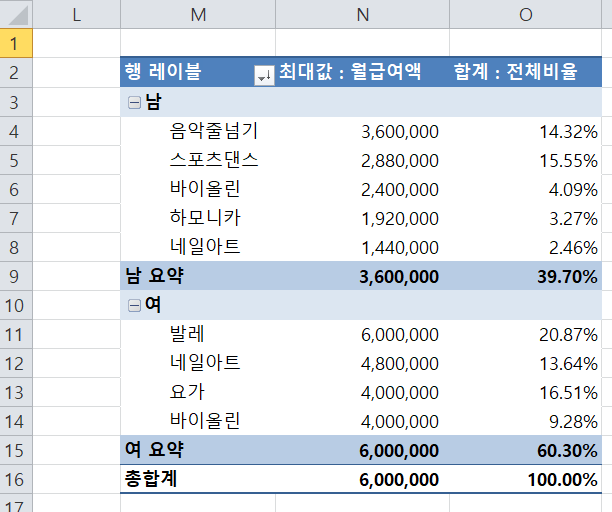
1. ‘분석작업-1’ 시트에서 다음의 지시사항에 따라 피벗 테이블 보고서를 작성하시오. (10점)
▶ 피벗 테이블 보고서의 레이아웃과 위치는 <그림>을 참조하여 설정하시오.
▶ ‘월급여액’의 총합계에 대한 비율을 표시하는 ‘전체비율’ 계산 필드를 추가하시오.
▶ ‘피벗 스타일 보통 9’를 지정하고, ‘값 필드 설정’의 셀 서식을 이용하여 ‘월급여액’의 표시 형식은 ‘회계’ 범주에서, ‘전체비율’의 표시 형식은 ‘백분율’ 범주에서 지정하시오.
▶ ‘월급여액’을 <그림>과 같이 정렬하고, 그룹 하단에 부분합을 표시하시오.
2. ‘분석작업-2’ 시트에서 다음과 같은 기능을 수행하는 매크로를 현재 통합문서에 작성하고 실행하시오. (각 5점)
① 조건부 서식 기능을 이용하여 ‘월급여액(G3:G26)’에 그라데이션 채우기의 ‘주황 데이터 막대’를 표시하는 매크로를 생성하고 매크로 이름을 ‘조건부서식’으로 정의하시오.
② [사각형]의 ‘직사각형( )’을 [I2:J3] 영역에 생성한 후 텍스트를 ‘조건부 서식 실행’으로 입력하고, 텍스트 맞춤의 가로 ‘가운데’, 세로 ‘가운데’로 설정하며, 도형을 클릭하면 ‘조건부서식’ 매크로가 실행되도록 설정하시오.
※ 셀 포인터의 위치에 관계없이 매크로가 실행되어야 정답으로 인정됨
문제4. 기타작업(25점)
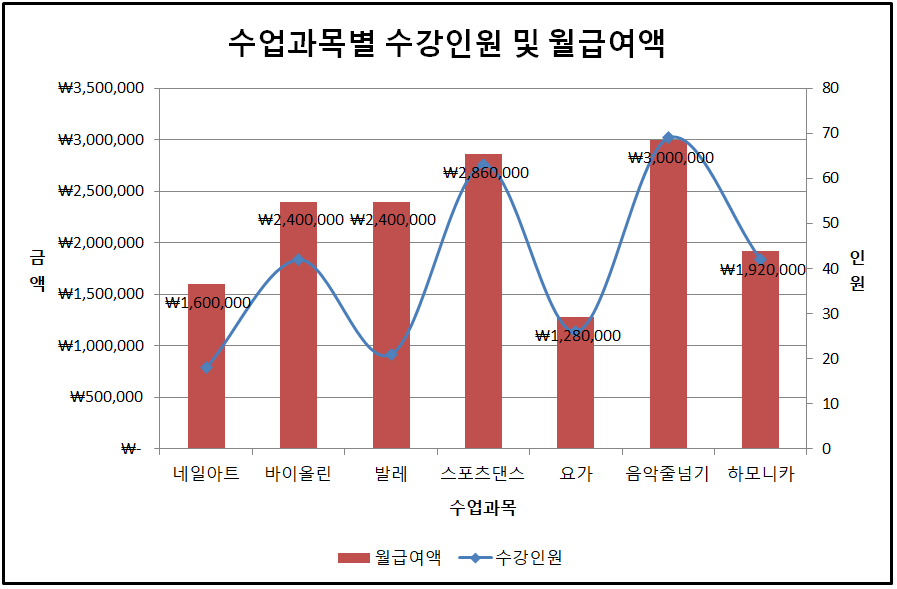
1. ‘기타작업-1’ 시트에서 다음의 지시사항 따라 차트를 수정하시오.(각 2점)
※ 차트는 반드시 문제에서 제공한 차트를 사용하여야 하며, 신규로 차트 작성시 0점 처리됨
① 차트 제목과 각 축 제목을 <그림>과 같이 설정하시오.
② 범례를 <그림>과 같이 설정하시오.
③ ‘월급여액’ 계열에 <그림>과 같이 레이블이 표시되도록 설정하시오.
④ ‘표식이 있는 꺽은선형’ 차트로 표시된 ‘수강인원’ 계열의 선을 완만한 선으로 표시하시오.
⑤ 차트 영역에 ‘색 윤곽선 - 검정, 어둡게 1’ 도형 스타일을 지정하시오.
. ‘기타작업-2’ 시트에서 다음과 같은 작업을 수행하도록 프로시저를 작성하시오. (각 5점)
① <강사검색> 버튼을 클릭하면 <강사정보검색> 폼이 나타나고, 폼이 초기화 되면 [A3:A26] 영역의 값이 ‘강사코드(cmb강사코드)’ 콤보 상자의 목록에 표시되도록 프로시저를 작성하시오.
② <강사정보검색> 폼의 ‘강사코드(cmb강사코드)’ 콤보 상자에서 조회할 ‘강사코드’를 선택하고 <검색(cmd검색)> 버튼을 클릭하면 워크시트의 [표1]에서 해당 데이터를 찾아 폼에 표시하는 프로시저를 작성하시오.
▶ ListIndex 속성을 이용하시오.
▶ 월급여액은 천 단위마다 콤마를 표시하시오.

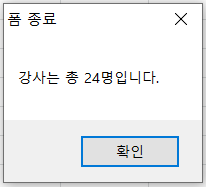
③ <강사정보검색> 폼의 <종료(cmd종료)> 버튼을 클릭하면 <그림>과 같이 전체 강사 인원이 표시된 메시지 박스를 표시한 후 폼이 종료되도록 프로시저를 작성하시오.
다음은 스프레드시트_07회 문제풀이 동영상입니다.
데이타베이스 새롭게 출제된 문제는,
▶ 테이블 생성쿼리 문제
▶ 특정 필드가 Null인 조건부 서식 적용하기
▶ 컨트롤의 빈 공간에 문자열 넣기
▶ 클릭시 메시지 상자를 표시하는 프로시저 작성하기
데이타베이스 7회 문제는 다음과 같습니다. 더보기를 눌러서 문제를 보시면 됩니다.
문제1. DB구축(30점)
1. 학생을 관리하기 위하여 데이터베이스를 구축하고자 한다. 다음의 지시사항에 따라 <학생> 테이블을 완성하시오. (각 4점)
① ‘학번’ 필드에는 9글자까지만 입력되도록 필드 크기를 설정하시오.
② ‘이름’ 필드의 IME 모드는 한글로, 빈 문자열은 허용하지 않도록 설정하시오.
③ ‘반’ 필드에는 ‘A’, ‘B’, ‘C’, ‘D’만 입력되도록 설정하시오.
④ ‘연락처’ 필드에는 입력시 ‘###-####-####’과 같은 형태로 표시하되, 기호는 저장되지 않도록 입력 마스크를 설정하시오.
▶ 사용자 지정 기호 #을 사용할 것
⑤ ‘주민등록번호’ 필드에 대해 다음과 같이 입력되도록 설정하시오.
▶ 7번째 자리에 입력되는 ‘-’이후에 반드시 7자리가 입력되도록 할 것
2. <자격취득> 테이블의 ‘학번’ 필드와 <성적> 테이블의 ‘학번’ 필드는 <학생> 테이블의 ‘학번’ 필드를 참조하며, 각 테이블 간에 M:1의 관계를 갖는다. 세 테이블에 대하여 다음과 같이 관계를 설정하시오. (5점)
▶ 두 테이블 간에 항상 참조 무결성을 유지하도록 설정하시오.
▶ <학생> 테이블의 ‘학번’이 삭제되면 이를 참조하는 <자격취득> 테이블과 <성적>테이블의 ‘학번’도 삭제되도록 설정하시오.
3. 다음과 같은 기능을 수행하는 ‘상담대상선별’ 쿼리를 작성하시오. (5점)
▶ 학생들의 학점을 조회하여 <선정된상담대상> 테이블로 생성할 것
▶ 쿼리를 실행하면 “상담대상 학점을 입력하세요”라는 매캐 변수 입력 대화상자를 통해 입력된 학점에 해당하는 학생들의 레코드만 테이블로 생성되도록 조건을 설정할 것
▶ ‘성적세부정보’ 쿼리를 사용
▶ 결과의 필드명은 ‘학번’, ‘이름’, ‘학점’, ‘상태’로 표시
문제2. 입력 및 수정 기능 구현(25점)
1. 학생 정보를 입력하는 ‘성적입력세부’ 폼을 다음의 화면과 지시사항에 따라 완성하시오. (각 3점)
① 폼이 연속 폼의 형태로 나타나고, 폼의 구분 선이 표시되도록 설정하시오.
② 폼 머리글의 배경색을 ‘Access 테마 4’로 변경하시오.
③ ‘txt이름’ 컨트롤에는 ‘이름’과 ‘나이’가 표시되도록 설정하시오.
▶ 표시 예 : 강민용(만 40세)
④ 본문에 있는 컨트롤들 간의 가로 간격을 모두 같게 설정하시오.
⑤ ‘txt평균’ 컨트롤에는 점수의 평균이 화면에 표시되도록 컨트롤 원본과 형식을 설정하시오.
▶ 표시 예 : 1.5(단, 평균이 0일 경우 0.0으로 표시되도록 기호를 사용하시오.)
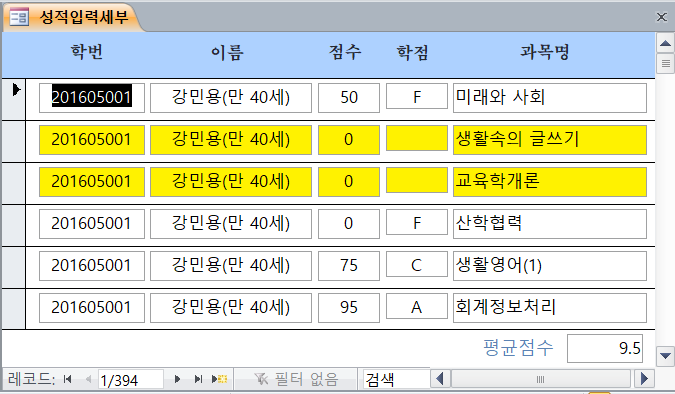
2. ‘성적입력세부’ 폼 본문의 모든 컨트롤에 대하여 다음과 같이 조건부 서식을 설정하시오. (5점)
▶ 문제1의 그림을 참조하여 설정하시오.
▶ 학점 필드가 비어있는 본문의 모든 컨트롤에 대한 배경 색으로 노란색을 적용하는 조건부 서식을 설정하시오.
3. ‘성적입력’ 폼이 활성화(Activate) 되면 ‘txt과목조회’ 컨트롤에 포커스가 이동하고, 글꼴스타일이 ‘굵게’ 표시되도록 이벤트 프로시저로 구현하시오. (5점)
문제3. 조회 및 출력 기능 구현(25점)
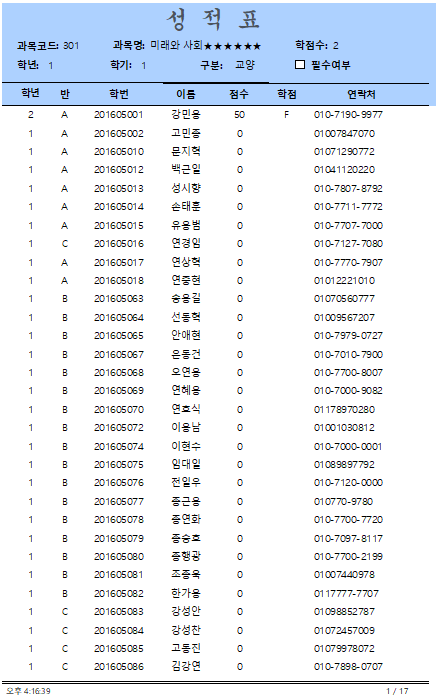
1. 다음의 지시사항 및 화면을 참조하여 ‘과목별성적표’ 보고서를 완성하시오. (각 3점)
① <성적세부정보> 테이블을 레코드 원본으로 설정하시오.
② ‘과목명’ 컨트롤의 빈 공간에 ★이 반복하여 표시되도록 설정하시오.
③ ‘과목코드’ 머리글 영역이 시작되기 전에 페이지를 바꾸도록 ‘페이지 바꿈’ 속성을 설정하시오.
④ 페이지 바닥글의 ‘txt시간’ 컨트롤에 현재 시간이 다음과 같은 형식으로 표시되도록 설정하시오.
▶ 표시 예 : 오전 10:19:38
⑤ 페이지 바닥글의 ‘txt페이지’ 컨트롤에는 ‘현재 페이지 / 전체 페이지’ 형태로 표시되도록 설정하시오.
▶ 전체 페이지 수가 5이고 현재 페이지가 2이면 ‘2 / 5’와 같이 표시
2. ‘성적입력세부’ 폼의 크기가 바뀌면(Resize) 첫 번째 레코드로 이동되도록 매크로 함수로 구현하시오. (5점)
3. ‘성적입력’ 폼에서 ‘출력(cmd출력)’ 버튼을 클릭할 때 다음과 같은 기능이 수행되도록 이벤트 프로시저로 구현하시오. (5점)
▶ ‘과목별성적표’ 보고서를 ‘인쇄 미리 보기’의 형태로 열 것
▶ 그림과 같은 대화상자를 표시하여 과목코드를 입력받아 해당 과목코드만 표시 할 것

문제4. 처리 기능 구현(20점)
1. 다음과 같은 기능을 수행하는 쿼리를 작성하시오. (5점)
▶ <학생>과 <성적> 테이블을 이용하여 전체 학생의 학번별 평균점수를 조회하시오.
▶ 평균점수를 기준으로 내림차순 정렬하시오.
▶ 평균점수가 높은 순으로 상위 10에 해당하는 값까지만 표시하시오.
▶ 쿼리의 이름은 ‘학번별평균’으로 하시오.

2. 다음과 같은 기능을 수행하는 쿼리를 작성하시오. (5점)
▶ <학생> 테이블에서 ‘주민등록번호’의 8번째 자리가 1 또는 3인 학생의 ‘성별’을 ‘남’으로 수정하시오.
▶ 쿼리 이름은 ‘성별수정’으로 하시오.
3. ‘성적입력’ 폼에서 ‘닫기(cmd닫기)’ 버튼을 클릭하면 현재 시간과 ‘열려진 폼을 종료할까요?’라는 메시지, 그리고 ‘예(Y)’와 ‘아니오(N)’ 버튼이 있는 메시지 상자가 <그림>과 같이 나타나도록 이벤트 프로시저로 구현하시오. (10점)
▶ ‘예’ 버튼을 선택했을 때는 변경 내용을 저장하지 않고 바로 폼을 종료하시오.
▶ 기본적으로 ‘예’ 버튼이 선택되어 있도록 설정하시오.
▶ Time 함수를 사용하여 현재 시간을 표시하시오.

다음은 데이터베이스_07회 문제풀이 동영상입니다.
어떠신가요? 조금 수월하게 문제들이 풀어지나요??!!
기출문제를 다 풀고 나면, 채점 하면서 연습을 할 수 있는 방법을 알려드릴께요.
풀었던 문제 다시 풀면서 반복연습하면서 유형들을 익히시면 됩니다. ^^;
준비되셨죠??!! 가즈아~!!
화이팅!! 잘생긴이미남입니다.
'유독잘생긴이미남 > 컴활1급자격증과정' 카테고리의 다른 글
| 컴활1급실기독학 - 09회 기출문제 풀어보기!! 엑셀&액세스 (0) | 2020.03.25 |
|---|---|
| 컴활1급실기독학 - 08회 기출문제 풀어보기!! 엑셀&액세스 (0) | 2020.03.18 |
| 컴활1급실기독학 - 06회 기출문제 풀어보기!! 엑셀&액세스 (0) | 2020.03.10 |
| 컴활1급실기독학 - 05회 엑셀 계산문제 보충문제!! 엑셀 기출문제 풀기전에 이것부터 보세요!! (0) | 2020.03.04 |
| 컴활1급실기독학 - 05회 기출문제 풀어보기!! 엑셀&액세스 (0) | 2020.03.04 |