
티스토리 뷰
06회 기출문제 연습화일입니다.
스프레드시트 문제는,
▶ 시트보호 - 도형의 텍스트 잠금 해제
▶ IF와 FOR구문을 이용한 사용자정의함수
▶ 분석작업 시나리오 매크로문제
▶ 백분율, 사용자 지정서식을 이용한 표시 형식 지정
스프레드시트 6회 문제는 다음과 같습니다. 더보기를 눌러서 문제를 보시면 됩니다.
문제1. 기본작업(25점)
1. ‘기본작업-1’ 시트에서 [외부 데이터 가져오기] 기능을 사용하여 <약품판매.accdb>의 데이터를 다음의 조건에 따라 [A3] 셀부터 표시하시오. (10점)
▶ <판매정보> 테이블의 데이터를 ‘제품명’, ‘제약회사’, ‘등록일자’, ‘단가’, ‘실적’ 열의 순서로 가져오시오.
▶ ‘제품명’이 “크림” 또는 “주사”를 포함하고, ‘제약회사’가 “제약”으로 끝나는 행만을 대상으로 하시오.
▶ ‘단가’와 ‘실적’을 기준으로 내림차순으로 정렬하시오.
2. ‘기본작업-2’ 시트에서 다음과 같이 고급필터를 수행하시오. (5점)
▶ ‘제품코드’가 “A”로 시작하고, ‘제품코드’의 네 번째 글자가 5 이상인 데이터의 ‘제품코드’, ‘제품명’, ‘단가’, ‘실적’ 필드만을 표시하시오.
▶ 조건은 [A36:F38] 영역 내에 알맞게 입력하시오.
▶ 결과는 [A40] 셀부터 표시하시오.
3. ‘기본작업-2’ 시트의 [A3:F33] 영역에 대해 다음과 같이 조건부 서식을 설정하시오. (5점)
▶ ‘제품코드’의 오른쪽 세 글자가 160 이상이고, 제약회사가 “극동제약”이 아닌 전체 행에 대해 글꼴 스타일은 ‘굵게’, 글꼴 색은 ‘빨강’으로 적용하는 조건부 서식을 작성하시오.
▶ 단, 조건은 수식으로 작성하시오.
4. ‘기본작업-3’ 시트에서 다음과 같이 시트 보호와 통합 문서를 설정하시오. (5점)
▶ [D5:D19] 영역은 데이터를 수정할 수 있도록 셀 잠금을 해제한 후 나머진 잠긴셀의 내용과 워크시트를 보호하시오.
▶ 도형의 텍스트 잠금은 해제하시오.
▶ 잠긴 셀의 선택과 잠기지 않은 셀의 선택은 허용하시오.
▶ 통합 문서가 열릴 때마다 통합 문서 창을 같은 크기와 위치를 유지하도록 창만 보호하시오.
▶ 단, 시트 보호와 통합 문서 보호 모두 암호는 지정하지 마시오.
문제2. 계산작업(30점)
1. [표1]의 제품명과 제약회사를 이용하여 [E3:E28] 영역에 제품명의 앞 두 글자와 제약회사의 앞 두 글자가 동일하면 제품명의 첫 번째 빈칸을 “★”로 표시하고, 그렇지 않으면 제품명을 그대로 표시하시오. (6점)
▶ 제품명이 “건웅 로딘정 100mg”이고 제약회사가 “건웅제약”인 경우 표시(예 : 건웅★로딘정 100mg)
▶ LEFT, IF, SUBSTITUTE 함수 사용
2. [표1]의 단가와 판매량을 이용하여 [H3:H28] 영역에 금액을 계산하여 표시하시오. (6점)
▶ 금액인 ‘단가 x 판매량’으로 계산하되, 오류가 발생하면 빈칸으로 표시
▶ 표시 예 : 178,000원
▶ IFERROR, TEXT 함수 사용
3. 비고를 계산하는 사용자 정의 함수 ‘fn비고’를 작성하여 [I3:I28] 영역에 계산하여 표시하시오. (6점)
▶ ‘fn비고’는 제품명을 인수로 받아 비고를 계산하는 함수이다.
▶ 비고는 제품명에서 “mg” 앞의 숫자가 100 이상이면 해당 숫자를 100으로 나눈 값만큼 “■”를 반복하여 표시하고, 그렇지 않으면 빈칸으로 표시하시오.
▶ 제품명이 “건웅 로딘정 100mg”인 경우 : ■
▶ 제품명이 “국제 구루메포민정 250mg”인 경우 : ■ ■
▶ IF문과 FOR문 이용
|
Public Function fn비고(제품명) End Function |
4. [표1]을 이용하여 [표2]의 [A32] 셀에 출시일자가 가장 빠른 제품의 제품명을 표시하시오. (6점)
▶ VLOOKUP, HLOOKUP, MAX, MIN 중 알맞은 함수를 선택하여 사용
5. [표1]의 출시일자, 제약회사, 단가, 판매량을 이용하여 [표3]의 [F32:H35] 영역에 제약회사와 출시년도별 단가가 50,000원 이상인 제품들의 판매량 평균을 계산하여 표시하시오. (6점)
▶ IF, AVERAGE, YEAR 함수를 이용한 배열 수식으로 작성
문제3. 분석작업(20점)
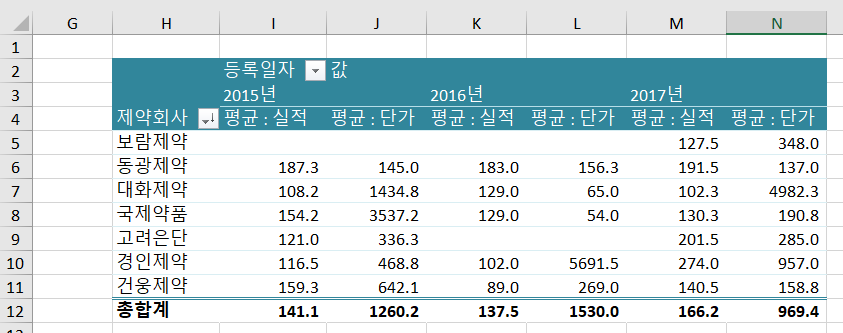
1. ‘분석작업-1’ 시트에서 다음의 지시사항에 따라 피벗 테이블 보고서를 작성하시오. (10점)
▶ 피벗 테이블 보고서의 레이아웃과 위치는 <그림>과 같이 설정하고, 보고서 레이아웃을 개요 형식으로 표시하시오.
▶ ‘등록일자’를 연 단위로 그룹을 설정하고, ‘제약회사’의 순서를 <그림>과 같이 변경하시오.
▶ ‘피벗 스타일 보통 6’을 지정하고, 값 영역의 표시 형식은 ‘값 필드 설정’의 셀 서식을 이용하여 ‘숫자’ 범주에서 지정하시오.
2. ‘분석작업-2’ 시트에서 다음과 같은 기능을 수행하는 매크로를 현재 통합문서에 작성하고 실행하시오. (각 5점)
① 시나리오 기능을 이용하여 할인율(F2)이 다음과 같이 변동하는 경우 ‘아시클로버정’ 금액(F4)의 변동 시나리오를 작성하는 매크로를 생성하고 매크로 이름을 ‘시나리오’로 정의하시오.
▶ 시나리오1 : 시나리오 이름은 ‘할인율 증가’, 할인율이 15%로 증가
▶ 시나리오2 : 시나리오 이름은 ‘할인율 감소’, 할인율이 10%로 감소
② ‘양식’ 단추를 [H2:I3] 영역에 생성한 후 텍스트를 ‘시나리오 실행’으로 입력하고 단추를 클릭하면 ‘시나리오’ 매크로가 실행되도록 설정하시오.
※ 셀 포인터의 위치에 관계없이 매크로가 실행되어야 정답으로 인정됨
문제4. 기타작업(25점)
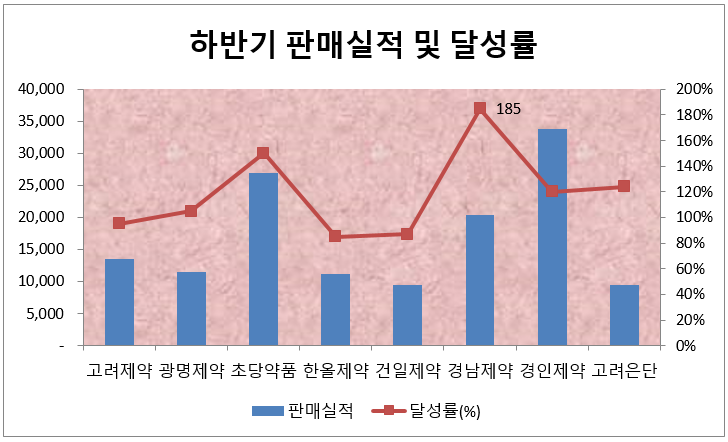
1. ‘기타작업-1’ 시트에서 다음의 지시사항 따라 차트를 수정하시오.(각 2점)
※ 차트는 반드시 문제에서 제공한 차트를 사용하여야 하며, 신규로 차트 작성시 0점 처리됨
① ‘달성률’ 계열의 차트 종류를 ‘표식이 있는 꺽은선형’으로 변경하고 보조 축을 설정하시오.
② 보조 세로(값) 축의 값을 <그림>과 같이 표시되도록 설정하시오.
③ 그림 영역을 ‘분홍 박엽지’ 질감으로 설정하시오.
④ 달성률이 가장 큰 ‘경남제약’의 달성률에 레이블이 표시되도록 설정하시오.
⑤ 눈금선이 표시되지 않도록 설정하시오.
2. ‘기타작업-2’ 시트에서 다음과 같은 작업을 수행하도록 프로시저를 작성하시오. (각 5점)
① <주문하기> 버튼을 클릭하면 <약품주문> 폼이 나타나고, 폼이 초기화되면 제품목록이 표시되는 목록상자(lst제품목록)에는 [I8:L22] 영역의 데이터가 표시되고, 주문날짜(txt주문날짜)에는 현재 날짜가 표시되도록 프로시저를 작성하시오.
② <약품주문> 폼의 <주문(cmd주문)> 버튼을 클릭하면 폼에 입력된 데이터가 시트의 표에 입력되어 있는 마지막 행 다음에 연속하여 추가되도록 프로시저를 작성하시오.
▶ 목록 상자(lst제품목록)에서 목록을 선택하고 주문수량(txt주문수량)을 입력했을 때만 폼의 데이터가 워크시트에 입력되도록 설정하시오.
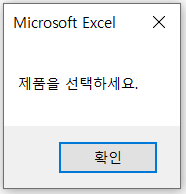
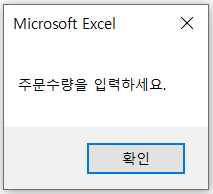
▶ 목록 상자(lst제품목록)에서 목록을 선택하지 않았거나, 주문수량(txt주문수량)을 입력하지 않았거나 1 미만의 값을 입력했다면 <그림>과 같은 메시지 박스를 표시하시오.
 |
 |
|
[제품을 선택하지 않은 경우] |
[주문수량을 입력하지 않았거나 1 미만의 값을 입력한 경우 |
▶ 납입금액은 ‘단가 x 주문수량’으로 계산하시오.
▶ 폼의 <주문(cmd주문)> 버튼을 클릭하면 목록 상자(lst제품목록)는 아무것도 선택되지 않은 상태가 되도록 설정하시오.
▶ 입력되는 데이터는 워크시트에 입력된 기존 데이터와 값은 형식의 데이터로 입력하시오.
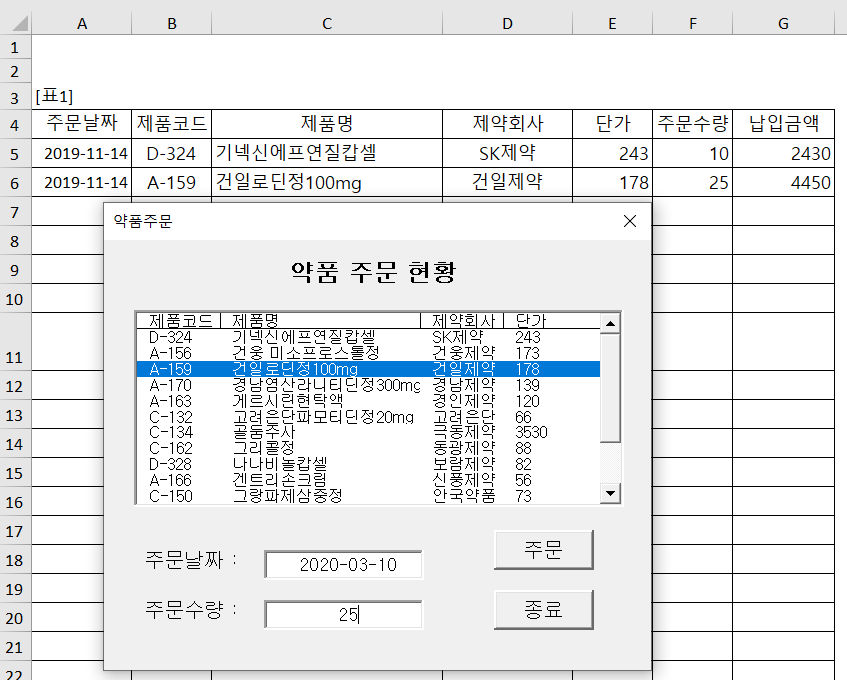
③ <약품주문> 폼의 <종료(cmd종료)> 버튼을 클릭하면 폼이 종료되는 이벤트 프로시저를 작성하시오.
다음은 스프레드시트_06회 문제 풀이 동영상입니다.
데이타베이스 새롭게 출제된 문제는,
▶ txt파일 액세스로 가져오기
▶ 목록상자 변경 후 행 원본 지정하기
▶ Filter, FilterOn 속성을 이용한 조회설정
▶ Ado개체를 이용한 프로시저
데이타베이스 6회 문제는 다음과 같습니다. 더보기를 눌러서 문제를 보시면 됩니다.
문제1. DB구축(30점)
1. 대학생 봉사활동을 관리하기 위해서 다음과 같이 데이터베이스를 구축하였다. 다음의 지시사항에 따라 <봉사내역> 테이블을 완성하시오. (각 4점)
① ‘기관코드’ 필드에 소문자로 입력해도 대문자로 표시되도록 형식을 설정하시오.
② ‘봉사내용’ 필드는 다음과 같이 입력 마스크를 설정하시오.
▶ 앞의 두 글자는 한글을 선택적으로 입력받되, 뒤의 세 글자는 “도우미”가 고정적으로 입력되도록 설정하시오.
▶ 데이터가 입력될 자리에 ‘*’이 표시되도록 설정하시오.
③ ‘봉사날짜’ 필드에는 날짜 데이터가 입력되고 ‘2017年’ 04月 05日’과 같이 표시되도록 데이터 형식과 형식 속성을 설정하시오.
④ ‘시수’ 필드에는 기본적으로 1이 입력되도록 설정하고 유효성 검사 규칙을 이용해 0보다 큰 값이 입력되도록 설정하시오.
⑤ ‘봉사코드’ 필드에 포커스가 이동하면 입력기가 영숫자 반자가 되도록 설정하시오.
2. <봉사내역> 테이블의 ‘학번’ 필드는 <재학생> 테이블의 ‘학번’ 필드를, <봉사내역> 테이블의 ‘기관코드’ 필드는 <봉사기관> 테이블의 ‘기관코드’ 필드를 참조하며, 각각 테이블 간의 관계는 M:1이다. 세 테이블에 대해 다음과 같이 관계를 설정하시오. (5점)
▶ 두 테이블 간에 항상 참조 무결성을 유지하도록 설정하시오.
▶ <재학생> 테이블의 ‘학번’ 필드가 변경되면 이를 참조하는 <봉사내역> 테이블이 ‘학번’ 필드도 변경되고, <봉사기관> 테이블의 ‘기관코드’ 필드가 변경되면 이를 참조하는 <봉사내역> 테이블의 ‘기관코드’ 필드도 변경되도록 설정하시오.
▶ <봉사내역> 테이블에서 참조하고 있는 <재학생>과 ,<봉사내역> 테이블의 레코드를 삭제할 수 없도록 설정하시오.
3. ‘신입생추가.txt’ 파일을 가져와 다음과 같이 ‘신입생’ 테이블을 작성하시오. (5점)
▶ ‘신입생추가.txt’ 파일의 첫 번째 행은 필드의 이름임
▶ 구분자는 세미콜론(;)이고 기본 키는 Acccess에서 제공하는 기본 키를 설정할 것
문제2. 입력 및 수정 기능 구현(25점)
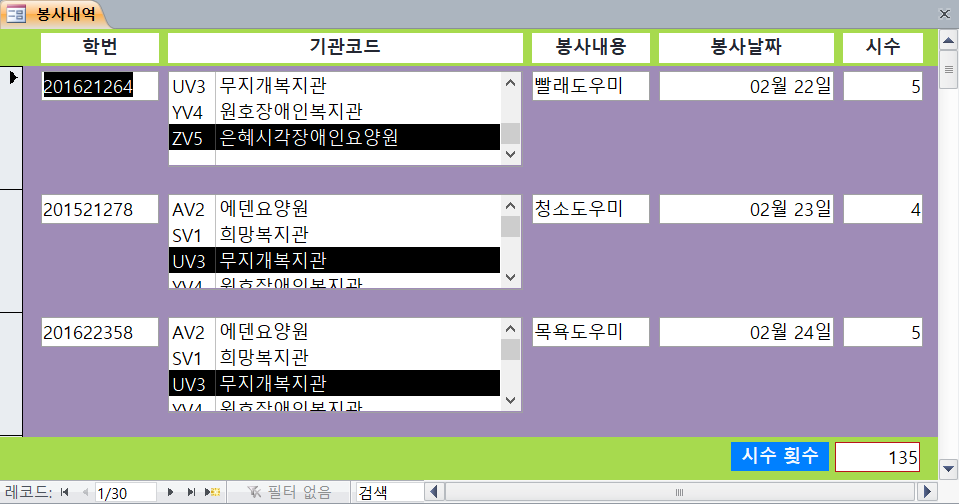
1. ‘봉사내역’ 폼을 다음의 화면과 지시사항에 따라 완성하시오. (각 3점)
① 본문의 탭 순서는 화면의 왼쪽부터 차례대로 이동하도록 설정하시오.
② 본문의 ‘txt학번’과 ‘txt봉사내용’ 컨트롤에 ‘학번’과 ‘봉사내용’ 필드를 각각 바운드 시키시오.
③ ‘txt봉사날짜’ 컨트롤에 표시되는 날짜가 “02월 01일”과 같이 표시되도록 형식을 설정하시오.
④ ‘lst기관코드’ 컨트롤을 다음의 조건에 맞게 목록 상자로 변경하시오.
▶ 목록 상자로 변경한 후 <봉사기관> 테이블의 ‘기관코드’와 ‘기관명’ 필드를 표시하시오.
▶ 열 개수는 ‘2’, 바운드 열은 ‘기관코드’, 열 너비는 각각 1cm와 5cm, 높이는 2cm로 지정하시오.
⑤ 폼 바닥글의 ‘txt시수합계’ 컨트롤에는 ‘시수’ 필드의 합계가 표시되도록 설정하시오.
2. ‘기관별봉사내역’ 폼의 본문에 ‘봉사내역’ 폼을 하위 폼으로 추가하시오. (5점)
▶ 기본 폼과 하위 폼의 연결 필드를 알맞게 지정하시오.
▶ 하위 폼/보고서 컨트롤의 이름은 ‘봉사내역’으로 설정하고, 하위 폼을 추가하면 표시되는 레이블은 삭제하시오.
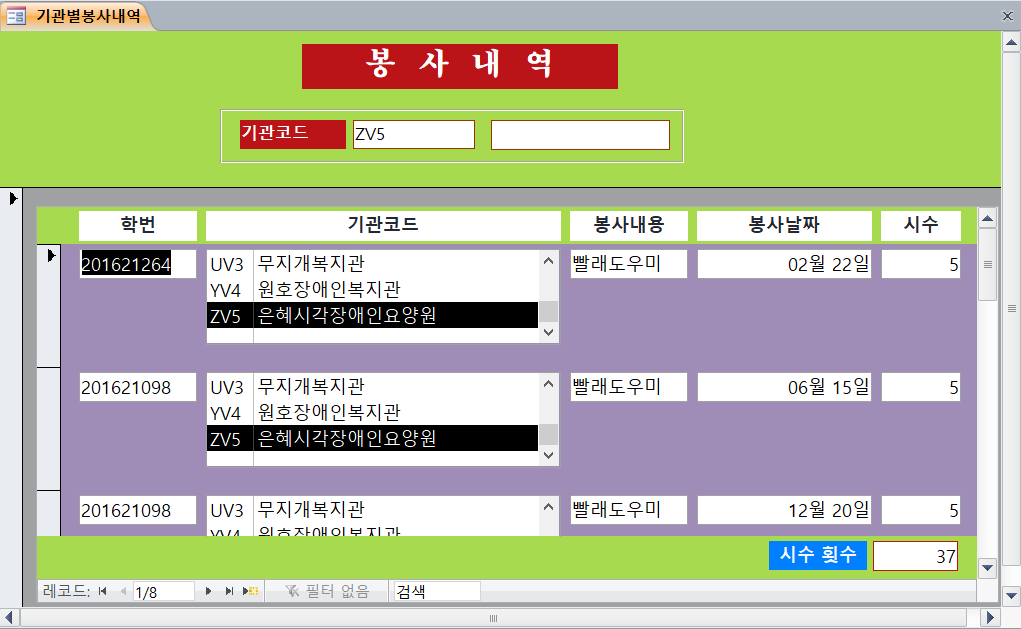
3. ‘기관별봉사내역’ 폼의 ‘txt코드’ 컨트롤로 포커스가 이동(On Got Focus)하면 다음과 같은 기능이 수행되도록 이벤트 프로시저로 구현하시오. (5점)
▶ ‘txt코드’ 컨트롤에 입력된 기관코드의 기관명을 ‘txt기관명’ 컨트롤에 입력할 것
문제3. 조회 및 출력 기능 구현(25점)
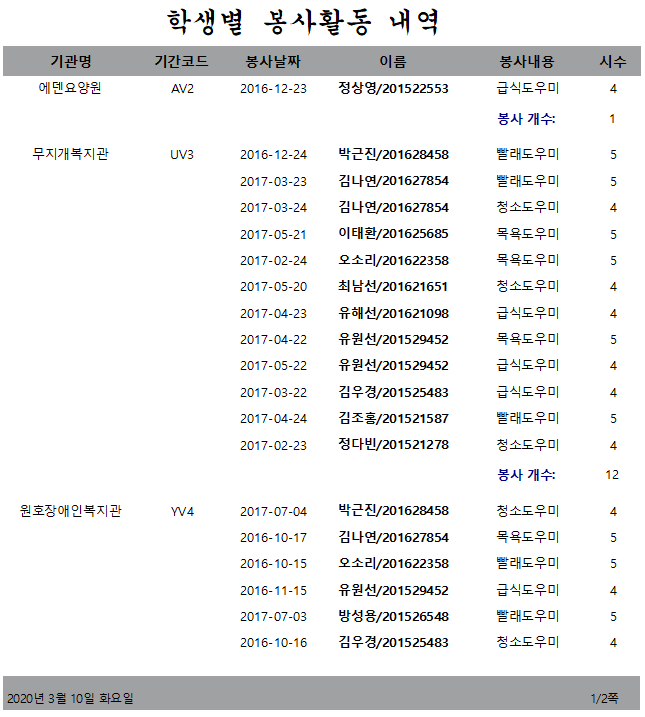
1. ‘학생별봉사내역’ 보고서를 다음의 지시사항 및 <화면>을 참조하여 완성하시오. (각 3점)
① 보고서 머리글에 제목을 생성하시오.
▶ 이름 : LBL제목, 글꼴 이름 : 궁서체, 글꼴 크기 : 24, 글꼴 색 : 검정, 텍스트 맞춤 : 가운데
② 본문의 ‘txt이름’ 컨트롤에 ‘이름’과 ‘학번’이 다음과 같이 표시되도록 설정하시오.
▶ 표시 예 : 정상영/201522553
③ ‘기관코드’ 필드를 기준으로 오름차순, ‘학번’ 필드를 기준으로 내림차순 정렬되어 표시되도록 설정하시오.
④ 본문의 ‘txt기관명’ 컨트롤에는 ‘txt기관코드’에 해당하는 기관명이 표시되도록 구현하시오.
▶ <봉사기관> 테이블과 DLookup( ) 함수 사용
⑤ 페이지 바닥글의 ‘txt페이지’ 컨트롤에는 페이지 번호가 다음과 같이 표시되도록 설정하시오.
▶ 표시 예 : 1/5쪽
2. ‘학생봉사내역’ 폼의 ‘전체보기(cmd전체보기)’ 버튼을 클릭하면 전체 레코드가 표시되도록 이벤트 프로시저로 구현하시오. (5점)
▶ 폼의 FilterOn 속성을 이용할 것
3. ‘학생봉사내역’ 폼의 ‘보고서(cmd보고서)’ 버튼을 클릭하면 다음과 같은 기능을 수행하도록 이벤트 프로시저로 구현하시오. (5점)
▶ ‘학생별봉사내역’ 보고서를 ‘인쇄 미리 보기’의 형태로 열 것
▶ ‘학번’이 ‘txt조회’ 컨트롤에 입력된 값과 같은 데이터만을 대상으로 할 것
문제4. 처리 기능 구현(20점)
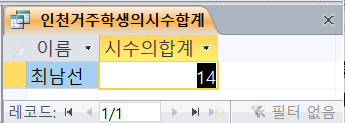
1. 다음과 같은 기능을 수행하는 쿼리를 작성하시오. (6점)
▶ ‘학과’가 ‘컴퓨터학과’이고 ‘주소’가 인천 지역인 학생의 시수 합계를 조회하는 기능을 수행하도록 하시오.
▶ ‘재학생봉사내역’ 쿼리를 이용하시오.
▶ 쿼리명은 ‘인천거주학생의시수합계’로 하시오.
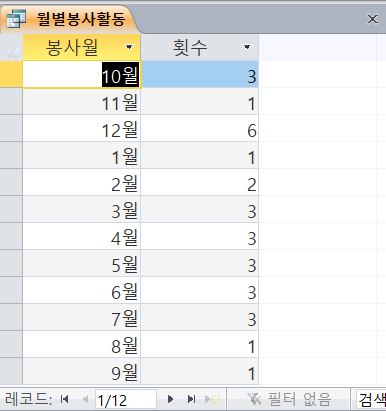
2. 월별로 봉사활동의 횟수를 조회하는 ‘월별봉사활동’ 쿼리를 작성하시오. (6점)
▶ ‘재학생봉사내역’ 쿼리를 이용하시오.
▶ 쿼리의 실행 결과와 필드명은 <그림>과 같이 나타나도록 하시오.
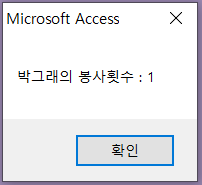
3. ‘봉사내역’ 폼에서 ‘txt학번’ 컨트롤을 클릭하면 다음과 같은 기능이 수행되도록 이벤트 프로시저로 구현하시오. (6점)
▶ ‘txt학번’ 컨트롤에 표시된 학번과 같은 학생의 이름과 레코드의 개수를 표시한 메시지 박스를 표시할 것
▶ <봉사내역종합> 쿼리를 이용할 것
▶ Ado 개체를 이용할 것
다음은 데이터베이스_06회 문제 풀이 동영상입니다.
06회 문제를 할까말까할까말까 고민을 하다가, 10회까지는 마무리를 짓고,
컴활2급으로 넘어가야 겠다는 생각을 하게 되었습니다.
2급과 병행해서 올릴까도 생각했지만...
올리는 영상들이 헷갈릴꺼 같아서, 서둘러서 완성(?)을 하고 넘어가야지 생각 중입니다. ^^;
모스2016도 좀 보완해서 올려야 하고, 컴활2급 기출문제도 올려야 하고,
할꺼는 많은데, 하기가 싫은게 문제네요 ^^;
요즈음은 몸은 편한데, 마음은 쓰린 그런저런 시기입니다.
화이팅!!
'유독잘생긴이미남 > 컴활1급자격증과정' 카테고리의 다른 글
| 컴활1급실기독학 - 08회 기출문제 풀어보기!! 엑셀&액세스 (0) | 2020.03.18 |
|---|---|
| 컴활1급실기독학 - 07회 기출문제 풀어보기!! 엑셀&액세스 (0) | 2020.03.12 |
| 컴활1급실기독학 - 05회 엑셀 계산문제 보충문제!! 엑셀 기출문제 풀기전에 이것부터 보세요!! (0) | 2020.03.04 |
| 컴활1급실기독학 - 05회 기출문제 풀어보기!! 엑셀&액세스 (0) | 2020.03.04 |
| 컴활1급실기독학 - 04회 기출문제 풀어보기!! 엑셀&액세스 (0) | 2020.03.02 |