
티스토리 뷰
05회 기출문제 연습화일입니다.
스프레드시트 문제는,
▶ 페이지 나누기 실행, 머리글에 이미지 삽입
▶ 배열수식에 OR조건 지정하기
▶ IFERROR, ABS, REPT 함수 사용하기
▶ 계산필드 추가하기
분석작업의 매크로 문제는 데이터 통합 문제가 나왔습니다.
스프레드시트 5회 문제는 다음과 같습니다. 더보기를 눌러서 문제를 보시면 됩니다.
문제1. 기본작업(25점)
1. ‘기본작업-1’ 시트에서 [외부 데이터 가져오기] 기능을 사용하여 <모의주식투자.accdb>의 데이터를 다음의 조건에 따라 [B2] 셀부터 표시하시오. (10점)
▶ <9월대회성적> 테이블의 데이터를 ‘사원번호’, ‘부서명’, ‘첫째주’, ‘둘째주’, ‘셋째주’, ‘넷째주’, ‘총점’ 열의 순서로 가져오시오.
▶ ‘부서명’이 “생산관리부”와 “인사재무부”가 아니거나 총점이 250 이하인 행만을 대상으로 하시오.
▶ 1차적으로 ‘부서명’을 기준으로 오름차순 정렬하고, 2차적으로 ‘총점’을 기준으로 내림차순 정렬하시오.
▶ 가져온 데이터의 표를 ‘범위로 변환’을 실행하여 정상 범위로 변환하시오.
2. ‘기본작업-2’ 시트에서 다음과 같이 고급필터를 수행하시오. (5점)
▶ ‘넷째주’가 ‘셋째주’보다 큰 행만을 표시하시오.
▶ 조건은 [A26:C29] 영역 내에 알맞게 입력하시오.
▶ 결과는 [A30] 셀부터 표시하시오.
3. ‘기본작업-2’ 시트의 [A1:J24] 영역에 대해 다음과 같이 조건부 서식을 설정하시오. (5점)
▶ 해당 열 번호가 홀수이면서 [A1:J1] 영역의 끝나는 글자가 “주”인 열 전체에 대하여 채우기 색을 ‘표준색-주황’으로 적용하시오.
▶ 단, 규칙 유형은 ‘수식을 사용하여 서식을 지정할 셀 결정’으로 지정하고, 한 개의 규칙만을 이용하여 작성하시오.(AND, COLUMN, ISODD, RIGHT 함수 이용).
4. ‘기본작업-3’ 시트에서 다음과 같이 페이지 레이아웃을 설정하시오. (5점)
▶ 인쇄 용지가 가로로 인쇄되도록 용지 방향을 설정하고, 인쇄될 내용이 페이지의 가로·세로 가운데에 인쇄되도록 페이지 가운데 맞춤을 설정하시오.
▶ 1행이 매 페이지마다 반복하여 인쇄되도록 인쇄 제목을 설정하고, 행/열 머리글이 인쇄되도록 설정하시오.
▶ 매 페이지 상단의 오른쪽 구역에는 회사 로고가 표시되도록 머리글을 설정하시오.
- 파일명 : 이미남로고.JPG
▶ 첫 번째 페이지에는 [A1:J12], 두 번째 페이지에는 [A13:J24] 영역이 표시되도록 페이지 나누기를 실행하시오.
문제2. 계산작업(30점)
1. [표1]의 직위, 첫째주, 둘째주, 셋째주, 넷째주와 [표3]을 이용하여 [K3:K29] 영역에 총점을 계산하여 표시하시오. (6점)
▶ 총점은 직위와 점수에 해당하는 가중치를 적용하여 계산
▶ 가중치는 [표3]의 [G33:J36] 영역을 참조하여 계산
▶ SUMPRODUCT, MATCH, OFFSET 함수 사용
2. [표1]의 부서, 직위, 첫째주, 둘째주, 셋째주, 넷째주를 이용하여 [표2]의 [C33:C36] 영역에 직위가 “대리” 이거나 “사원”인 사람들의 부서별 첫째주, 둘째주, 셋째주, 넷째주의 전체 평균을 계산하여 표시하시오. (6점)
▶ 평균은 반올림하여 소수 첫째 자리까지 표시하시오(예 : 82.6666 → 82.7).
▶ IF, AVERAGE, ROUND 함수를 사용한 배열 수식으로 작성
3. [표1]의 부서, 첫째주, 둘째주, 셋째주, 넷째주를 이용하여 [표2]의 [D33:D36] 영역에 부서별 첫째주, 둘째주, 셋째주, 넷째주 중 최고 점수를 계산하여 표시하시오. (6점)
▶ LARGE, IF 함수를 이용한 배열 수식으로 작성
4. 평가를 계산하는 사용자 정의 함수 ‘fn평가’를 작성하여 게산을 수행하시오. (6점)
▶ ‘fn평가’는 첫째주, 둘째주, 셋째주, 넷째주를 인수로 받아 평가를 계산하는 함수이다.
▶ 평가는 첫째주, 둘째주, 셋째주, 넷째주의 평균을 구한 후 그 평균이 90 이상이면 “우수”, 70 이하면 “저조”, 그 이외에는 공백을 표시하시오.(Select문 사용).
▶ ‘fn평가’ 함수를 이용하여 [L3:L29] 영역에 계산하시오.
|
Public Function fn평가(첫째주,둘째주,셋째주,넷째주) End Function |
5. [표1]의 셋째주와 넷째주를 이용하여 [M3:M29] 영역에 셋째주와 넷째주의 차이만큼 그래프를 표시하시오. (6점)
▶ ‘(넷째주-셋째주)/10’의 값만큼 “▶” 또는 “◁” 표시
▶ 표시 예 : ‘(넷째주-셋째주)/10’의 값이 3일 때 “▶▶▶”, -3일 때 “◁◁◁”
▶ IFERROR, ABS, REPT 함수 사용
문제3. 분석작업(20점)
1. ‘분석작업-1’ 시트에서 다음의 지시사항에 따라 피벗 테이블 보고서를 작성하시오. (10점)
▶ 피벗 테이블 보고서의 레이아웃과 위치는 <그림>과 같이 설정하고, 보고서 레이아웃을 개요 형식으로 표시하시오.
▶ ‘첫째주’, ‘둘째주’, ‘셋째주’, ‘넷째주’의 평균을 계산하는 ‘전체평균’ 계산 필드를 추가하시오.
▶ 신청일을 <그림>과 같이 그룹을 지정한 후 그룹 하단에 부분합을 표시하시오.
▶ 값 영역의 표시 형식은 ‘값 필드 설정’의 셀 서식을 이용하여 ‘사용자 지정’ 범주에서 지정하시오.

※ 작업이 완성된 그림이며 부분 점수는 없음
2. ‘분석작업-2’ 시트에서 다음과 같은 기능을 수행하는 매크로를 현재 통합문서에 작성하고 실행하시오. (각 5점)
① 데이터 통합을 이용하여 성명의 성이 “김”씨와 “이”씨인 사람들의 ‘총점’의 합계를 구하고, 매크로 이름은 ‘합계통합’으로 정의하시오.
② [기본 도형]의 ‘배지( )’을 [H1:I2] 영역에 생성한 후 텍스트를 ‘합계통합실행’으로 입력하고, 텍스트 맞춤의 가로 ‘가운데’, 세로 ‘가운데’로 설정하며, 도형을 클릭하면 ‘합계통합’ 매크로가 실행되도록 설정하시오.
※ 셀 포인터의 위치에 관계없이 매크로가 실행되어야 정답으로 인정됨
문제4. 기타작업(25점)
1. ‘기타작업-1’ 시트에서 다음의 지시사항 따라 차트를 수정하시오.(각 2점)
※ 차트는 반드시 문제에서 제공한 차트를 사용하여야 하며, 신규로 차트 작성시 0점 처리됨
① 데이터 계열 위치를 ‘열’로 변경한 후 계열 순서를 <그림>과 같이 변경하시오.
② 차트 종류를 ‘3차원 묶은 세로 막대형’으로 변경한 후 3차원 회전의 X와 Y를 0°로 지정하시오.
③ 차트 제목을 <그림>과 같이 입력한 후 글꼴은 ‘궁서체’, 크기는 15로 지정하시오.
④ 가로(항목) 축과 레이블 사이의 간격을 300으로 지정하시오.
⑤ ‘첫째주’의 간격 너비를 50%로 설정하시오.

2. ‘기타작업-2’ 시트에서 다음과 같은 작업을 수행하도록 프로시저를 작성하시오. (각 5점)
① <사원조회> 버튼을 클릭하면 <사원정보> 폼이 나타나도록 프로시저를 작성하시오.
② <사원정보> 폼의 ‘사원번호(txt사원번호)’에 조회할 사원번호를 입력하고 <조회(cmd조회)> 버튼을 클릭하면 워크시트의 [표1]에서 해당 데이터를 찾아 각각의 컨트롤에 표시되도록 프로시저를 작성하시오.
▶ 해당 고객의 정보가 없는 경우에는 <그림>과 같은 메시지 박스가 표시되도록 프로시저를 작성하시오
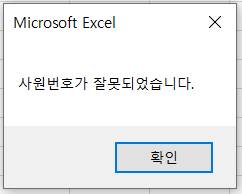
▶ For Each ~ Next문을 이용하여 작성하시오.
▶ Format 함수를 사용하여 고객번호는 항상 대문자로 표시되도록 설정하시오.
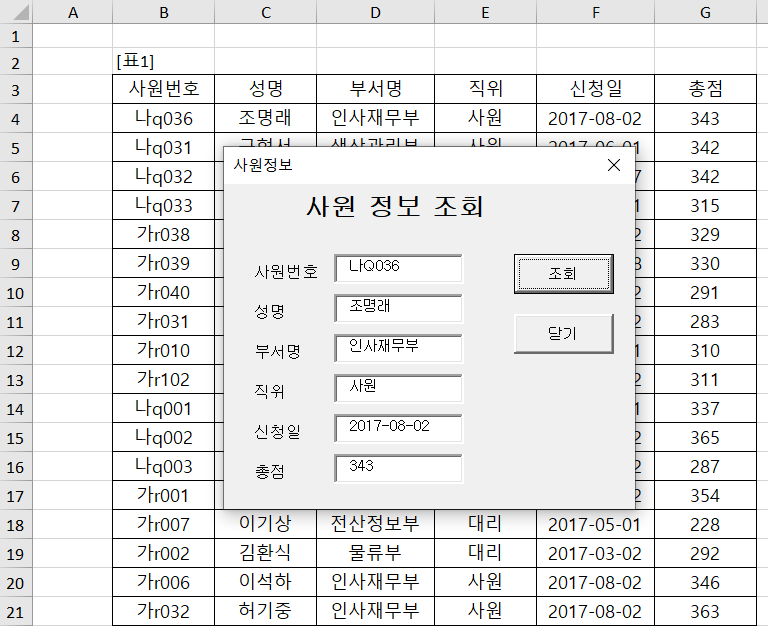
③ 워크시트의 데이터가 변경되면(Change) 해당 셀로 셀 포인터가 이동되고 글꼴이 ‘굴림’으로, 글꼴 크기가 13으로 설정되도록 이벤트 프로시저를 작성하시오.
다음은 스프레드시트_05회 문제 풀이 동영상입니다.
데이타베이스 새롭게 출제된 문제는,
▶ 필드 인덱스의 고유를 '예'로 설정하기
▶ 폼 완성 - 홀수와 짝수 행에 다른 배경색 사용하기
▶ 포커스가 있는 컨트롤에 서식 적용하기
▶ 입력된 년과 월에 해당하는 레코드만 표시하기
▶ 오늘 날짜에서 년도와 월만 추출해서 컨트롤 표시하기
데이타베이스 5회 문제는 다음과 같습니다. 더보기를 눌러서 문제를 보시면 됩니다.
문제1. DB구축(30점)
1. 직원의 직무 평가를 위해 데이터베이스를 구축하고자 한다. 다음의 지시사항에 따라 테이블을 완성하시오. (각 4점)
<직무평가> 테이블
① ‘사번’ 필드 앞에 ‘번호’ 필드를 추가한 후 1씩 증가하는 숫자가 입력되도록 데이터 형식을 지정하시오.
② ‘사번’ 필드는 반드시 5글자만 입력되도록 유효성 검사 규칙을 설정하시오.
③ 새로운 레코드가 추가되는 경우 ‘평가년도’ 필드에는 기본적으로 올해의 년도가 입력되도록 설정하시오.
<사원> 테이블
④ ‘사원’ 필드 인덱스의 고유를 ‘예’로, 정렬 순서를 내림차순으로 설정하시오.
⑤ ‘이름’ 필드의 IME 모드를 한글로 설정하시오.
2. ‘발령자명단.txt’ 파일을 가져와 다음과 같이 <발령자명단> 테이블을 작성하시오. (5점)
▶ ‘발령자명단.txt’ 파일의 첫 번째 행은 필드 이름이고, 구분자는 ‘#’임
▶ 기본키는 없음
3. <직무평가> 테이블의 ‘사번’ 필드는 <사원> 테이블의 ‘사번’ 필드를 참조하고 테이블 간의 관계는 M:1이다. 또한 <사원> 테이블의 ‘부서코드’ 필드는 <부서> 테이블의 ‘부서코드’ 필드를 참조하고 테이블 간의 관계는 M:1이다. 각 테이블에 대해 다음과 같이 관계를 설정하시오.. (5점)
▶ 테이블 간에 항상 참조 무결성을 유지하도록 설정하시오.
▶ <사원> 테이블의 ‘사번’ 필드가 변경되면 이를 참조하는 <직무평가> 테이블의 ‘사번’ 필드가 따라 변경되고, <부서> 테이블의 ‘부서코드’ 필드가 변경되면 이를 참조하는 <사원> 테이블의 ‘부서코드’ 필드도 따라 변경되도록 설정하시오.
문제2. 입력 및 수정 기능 구현(25점)
1. ‘사원별평가입력’ 폼을 다음의 화면과 지시사항에 따라 완성하시오. (각 3점)
① 폼의 레코드 원본을 ‘직무평가정보’ 쿼리로 설정하시오.
② 폼의 홀수와 짝수 행에 다른 배경색이 표시되도록 관련 속성을 설정하시오.
▶ 배경색 : Access 테마 3
③ 폼이 <그림>과 같은 형태로 나타나도록 기본 보기 속성을 설정하시오.
④ 폼이 팝업 폼으로 열리도록 설정하고, 폼이 열려 있을 경우 다른 작업을 수행할 수 없도록 설정하시오.
⑤ 폼 바닥글이 ‘txt총인원’ 컨트롤에는 현재 등록된 전체 고객의 수를 <그림>과 같이 표시되도록 설정하시오. ▶Format, Count 함수를 이용할 것
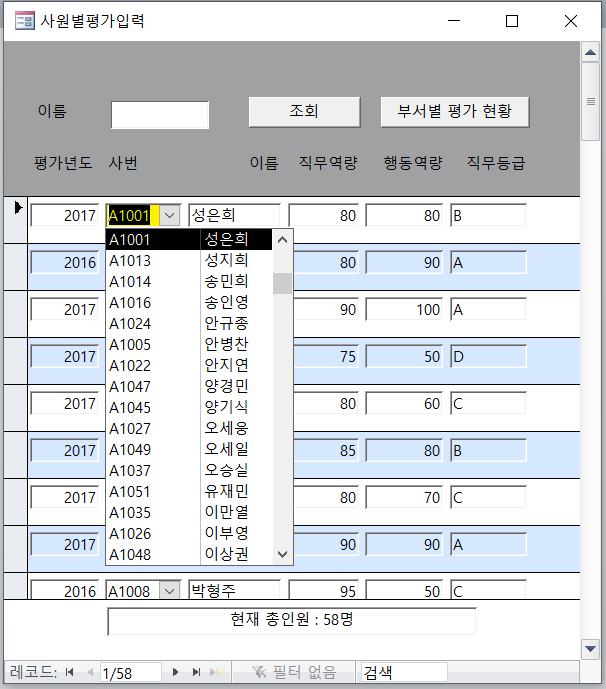
2. ‘사원별평가입력’ 폼 본문의 모든 컨트롤에 대하여 다음과 같이 조건부 서식을 설정하시오. (5점)
▶ 본문에 있는 임의의 컨트롤에 커서가 위치하면 해당 컨트롤이 노란색으로 채워지도록 조건부 서식을 설정하시오.
3. ‘사원별평가입력’ 폼의 ‘사번(cmb사번)’ 컨트롤에 대해 1번 <그림>을 참조하여 다음과 같이 설정하시오. (5점)
▶ <사원> 테이블의 ‘사번’과 ‘이름’을 표시하고, ‘이름’을 기준으로 오름차순 정렬하시오.
▶ 컨트롤에는 ‘사번’이 저장되도록 설정하시오.
▶ 각 열의 너비는 2cm, 목록 너비는 4cm로 설정하시오.
문제3. 조회 및 출력 기능 구현(25점)
1. 다음의 지시사항 및 화면을 참조하여 <부서별평가현황> 보고서를 완성하시오. (각 3점)
① 부서코드 머리글의 ‘txt부서’ 컨트롤에는 ‘부서명(부서코드)’이 표시되도록 설정하시오.
▶ 예를 들어 ‘부서명’이 경영기획팀이면 “경영기획팀(BU2)”와 같이 표시
② 본문의 ‘txt사번’과 ‘txt이름’ 컨트롤을 ‘사번’과 ‘이름’ 필드에 각각 바운드 시키시오.
③ 부서코드 바닥글에는 해당 부서의 ‘인원수’, ‘직무역량’과 ‘행동역량’의 평균이 ‘txt인원수’, ‘txt평균직무역량’, ‘txt평균행동역량’ 컨트롤에 각각 표시되도록 설정하시오.
④ 부서코드 바닥글은 부서별로 서로 다른 페이지에 출력되도록 설정하시오.
⑤ 페이지 바닥글의 ‘txt날짜’ 컨트롤에는 현재 날짜와 시간이 표시되도록 설정하시오.
▶ Format, Now 함수를 사용할 것
▶ [표시 예] : 2018년 11월 28일 21시
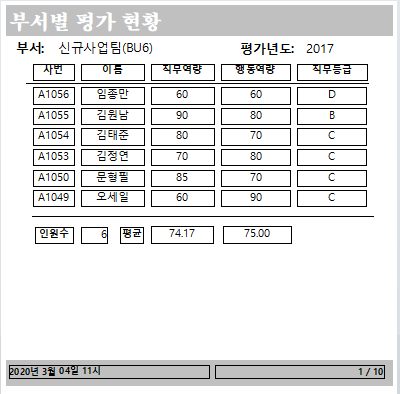
2. ‘진급정보조회’ 폼 머리글의 ‘cmd조회(조회)’ 컨트롤을 클릭하면 다음과 같은 기능을 수행하도록 이벤트 프로시저를 구현하시오. (5점)
▶ 진급예정일자가 ‘txt년’과 ‘txt월’ 컨트롤에 입력된 년과 월에 해당하는 레코드만 표시
▶ 폼의 Filter 및 FilterOn 속성 사용
3. ‘사원별평가입력’ 폼의 ‘부서별 평가 현황(cmd부서별평가현황)’ 버튼을 클릭하면 다음과 같은 기능이 수행되도록 이벤트 프로시저로 구현하시오. (5점)
▶ ‘부서별평가현황’ 보고서를 ‘인쇄 미리 보기’의 형태로 열 것
▶ ‘txt조회’ 컨트롤에 입력된 글자로 시작하는 이름의 정보만을 대상으로 할 것
▶ DoCmd 개체를 이용할 것
문제4. 처리 기능 구현(20점)
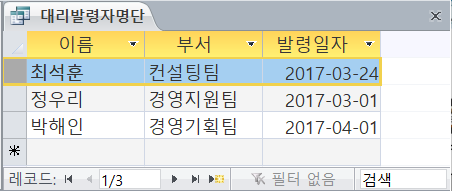
1. <발령확정자명단> 테이블을 이용하여 직위가 대리인 사원의 발령일자를 날짜 형식으로 조회하는 ‘대리발령자명단’ 쿼리를 작성하시오. (6점)
▶ 발령일자의 조회는 ‘발령예정일’ 필드를 이용할 것
▶ DateSerial, Left, Mid 함수 사용
▶ 검색 결과 및 필드명은 <화면>과 같이 설정할 것
2. 다음과 같은 기능을 수행하는 쿼리를 작성하시오. (8점)
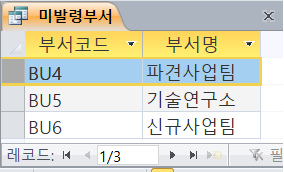
▶ <발령확정자명단> 테이블에 존재하지 않는 <부서> 테이블의 자료를 조회하는 쿼리를 작성하시오.
▶ 쿼리 이름은 ‘미발령부서’로 설정하시오.
3. ‘진급정보조회’ 폼의 머리글을 더블클릭하면 다음과 같은 기능이 수행되도록 이벤트 프로시저로 구현하시오. (6점)
▶ 올해 진급이 예정된 인원의 수를 <그림>과 같이 표시하는 메시지 상자를 표시하시오.
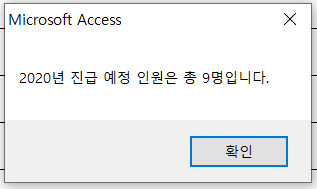
▶ 메시지 상자에서 <확인> 단추를 클릭하면, ‘txt년’ 컨트롤에는 오늘 날짜에 해당하는 년도를, ‘txt월’ 컨트롤에는 오늘 날짜에 해당하는 월을 표시하시오.
▶ MsgBox, Year, Month, Date, Dcount 함수를 사용하시오.
다음은 데이터베이스_05회 문제 풀이 동영상입니다.
한방에 합격 가즈아~!!
화이팅!! 잘생긴이미남입니다. ^^;
'유독잘생긴이미남 > 컴활1급자격증과정' 카테고리의 다른 글
| 컴활1급실기독학 - 06회 기출문제 풀어보기!! 엑셀&액세스 (0) | 2020.03.10 |
|---|---|
| 컴활1급실기독학 - 05회 엑셀 계산문제 보충문제!! 엑셀 기출문제 풀기전에 이것부터 보세요!! (0) | 2020.03.04 |
| 컴활1급실기독학 - 04회 기출문제 풀어보기!! 엑셀&액세스 (0) | 2020.03.02 |
| 컴활1급실기독학 - 03회 기출문제 풀어보기!! 엑셀&액세스 (0) | 2020.02.26 |
| 컴활1급실기독학 - 액세스 기초과정(5일차) (0) | 2020.02.21 |