티스토리 뷰
02회 기출문제입니다.
스프레드시트의 계산문제는
▶ SUMPRODUCT 함수를 이용한 배열 상수 사용
▶ CONCATENATE, REPT, QUOTIENT 함수 사용
▶ SUM, IF 함수와 & 연산자를 이용한 배열 수식 사용
▶ IF, AVERAGE, IFERROR, FIND 함수를 사용한 배열 수식으로 작성
분석작업의 매크로 문제는 데이터표에 관련된 문제가 나왔습니다.
스프레드시트 2회 문제는 다음과 같습니다. 더보기를 눌러서 문제를 보시면 됩니다.
문제1. 기본작업(25점)
1. ‘기본작업-1’ 시트에서 [외부 데이터 가져오기] 기능을 사용하여 <학과별성적.accdb>의 데이터를 다음의 조건에 따라 [A2] 셀부터 표시하시오. (10점)
▶ <문과계열> 테이블의 데이터를 ‘학과명’, ‘성명’, ‘학년’, ‘학과성적’, ‘어학테스트’, ‘면접’ 열의 순서로 가져오시오.
▶ ‘성명’의 ‘성’이 “이”나 “정”이고, ‘학과성적’이 80 이상인 행만을 대상으로 하시오.
▶ ‘학과명’과 ‘학과성적’을 기준으로 오름차순 정렬하시오.
▶ 가져온 데이터의 표를 ‘범위로 변환’을 실행하여 정상 범위로 변환하시오.
2. ‘기본작업-2’ 시트에서 다음과 같이 고급필터를 수행하시오. (5점)
▶ ‘학과명’이 “문예창작과” 또는 “문헌정보학과”이면서, ‘학과성적’, ‘어학테스트’, ‘면접’의 점수가 모두 80 이상인 데이터를 표시하시오.
▶ 조건은 [B29:B30] 영역 내에 알맞게 입력하시오(AND, OR, COUNTIF 함수 사용).
▶ 결과는 [B32] 셀부터 표시하시오.
3. ‘기본작업-2’ 시트의 [B3:H27] 영역에 대해 다음과 같이 조건부 서식을 설정하시오. (5점)
▶ ‘성별’이 “남”이고, ‘면접’ 점수가 상위 10위까지인 전체 행에 대해서 글꼴 스타일은 ‘굵은 기울임꼴’, 글꼴 색은 “표준 - 파랑”이 적용되는 조건부 서식을 작성하시오.
▶ 단, 한 개의 규칙만을 이용하여 작성하시오.(AND, LARGE 함수 이용).
4. ‘기본작업-2’ 시트에서 다음과 같이 시트 보호와 통합 문서 보호를 설정하시오. (5점)
▶ [B2:H27] 영역은 데이터를 수정할 수 있도록 셀 잠금을 해제한 후 잠긴 셀의 내용과 워크시트를 보호하시오.
▶ 잠긴 셀의 선택, 잠기지 않은 셀의 선택, 셀 서식은 허용하시오.
▶ 통합 문서가 열릴 때마다 통합 문서 창을 같은 크기와 위치에 유지하도록 창만 보호하시오.
▶ 단, 시트 보호와 통합 문서 보호 모두 암호는 지정하지 마시오.
문제2. 계산작업(30점)
1. [표1]의 학과성적, 어학테스트, 면접을 이용하여 [H3:H34] 영역에 총점을 계산하여 표시하시오. (6점)
▶ ‘총점’은 각 항목 점수에 항목별 가중치를 곱한 값들의 합으로 계산
▶ 항목별 가중치는 학과성적은 70%, 어학테스트는 20%, 면접은 10%로 계산
▶ SUMPRODUCT 함수를 이용한 배열 상수 사용
2. [표1]의 학과성적을 이용하여 [I3:I34] 영역에 다음과 같이 “★”를 표시하시오. (6점)
▶ 학과성적이 79일 경우 : ★★★★★★★☆☆☆
▶ 학과성적이 85일 경우 : ★★★★★★★★☆☆
▶ CONCATENATE, REPT, QUOTIENT 함수 사용
3. 비고를 계산하는 사용자 정의 함수 ‘fn비고’를 작성하여 계산을 수행하시오. (6점)
▶ ‘fn비고’는 ‘학과성적’, ‘어학테스트’, ‘면접’, ‘총점’을 인수로 받아 비고를 계산하여 되돌려줌
▶ 비고는 ‘학과성적’, ‘어학테스트’, ‘면접’이 모두 80 이상이고, ‘총점’이 95 이상이면 “성적장학금대상자”, 그 이외에는 공백을 표시하시오.
▶ ‘fn비고’ 함수를 이용하여 [J3:J34] 영역에 계산하시오.
|
Public Function fn비고(학과성적, 어학테스트, 면접, 총점) End Function |
4. [표1]의 성별을 이용하여 [표2]의 [B38:B39] 영역에 성별별 인원수를 계산하여 표시하시오. (6점)
▶ 표시 예 : 10명
▶ SUM, IF 함수와 & 연산자를 이용한 배열 수식 사용
5. [표1]의 학과명, 성별, 면접을 이용하여 학과명에 “정보”가 포함된 학생들에 대해 성별별 면접의 평균을 [표2]의 [C38:C39] 영역에 계산하여 표시하시오. (6점)
▶ IF, AVERAGE, IFERROR, FIND 함수를 사용한 배열 수식으로 작성
문제3. 분석작업(20점)
1. ‘분석작업-1’ 시트에서 다음의 지시사항에 따라 피벗 테이블 보고서를 작성하시오. (10점)
▶ 피벗 테이블 보고서의 레이아웃과 위치는 <그림>을 참조하여 설정하고, 보고서 레이아웃을 개요 형식으로 표시하시오.
▶ ‘학과명’이 “국어국문학과”와 “중국어과”는 “탐구형 학과”로, “문예창작과”와 “문헌정보학과”는 “예술·관습형 학과”로 그룹을 설정하고, <그림>을 참조하여 하위 수준 표시 여부를 설정하시오.
▶ ‘피벗 스타일 어둡게 3’을 적용하고, 값 영역의 표시 형식은 ‘값 필드 설정’의 셀 서식을 이용하여 ‘숫자’ 범주에서 지정하시오.

※ 작업이 완성된 그림이며 부분 점수는 없음
2. ‘분석작업-2’ 시트에서 다음과 같은 기능을 수행하는 매크로를 현재 통합문서에 작성하고 실행하시오. (각 5점)
① 데이터 표 기능과 [표1]을 이용하여 [표2]의 [C13:F16] 영역에 ‘학과성적’과 ‘어학테스트’의 점수에 따른 ‘총점’을 계산하는 매크로를 생성하고 매크로 이름을 ‘데이터표’로 정의하시오.
② [기본 도형]의 ‘빗면( )’을 [F9:G10] 영역에 생성한 후 텍스트를 “데이터표 실행”으로 입력하고, 텍스트 맞춤의 가로 ‘가운데’, 세로 ‘가운데’로 설정하며, 도형을 클릭하면 ‘데이터표’ 매크로가 실행되도록 설정하시오.
※ 셀 포인터의 위치에 관계없이 매크로가 실행되어야 정답으로 인정됨
문제4. 기타작업(25점)
1. ‘기타작업-1’ 시트에서 다음의 지시사항 따라 차트를 수정하시오.(각 2점)
※ 차트는 반드시 문제에서 제공한 차트를 사용하여야 하며, 신규로 차트 작성시 0점 처리됨
① 차트 제목 및 각 축에 대한 제목은 <그림>과 같이 설정하시오.
② ‘학과성적’ 계열에 <그림>과 같이 데이터 레이블을 표시하시오.
③ ‘면접’ 계열에 계열 겹치기를 20%, 간격 너비를 100%로 설정하시오.
④ ‘면접’ 계열에 ‘3구간 이동 평균’ 추세선을 설정하시오.
⑤ 차트 영역에 ‘둥근 모서리’와 ‘오프셋 아래쪽’ 그림자를 지정하시오.

2. ‘기타작업-2’ 시트에서 다음과 같은 작업을 수행하도록 프로시저를 작성하시오. (각 5점)
① <성적입력> 버튼을 클릭하면 <성적입력> 폼이 나타나도록 프로시저를 작성하고, 폼이 초기화(Initialize)되면 ‘기타작업-1’ 시트의 [B5:B8] 영역의 값이 ‘학과명(cmb학과명)’ 목록에 추가되고, 옵션 버튼의 ‘1학년(opt1학년)’이 선택되도록 프로시저를 작성하시오.
② <성적입력> 폼의 <입력(cmd입력)> 버튼을 클릭하면 폼에 입력된 데이터가 [표1]에 입력되어 있는 마지막 행 다음에 연속하여 추가되도록 프로시저를 작성하시오.
▶ 성명 앞에 입력되는 순서를 나타내는 번호를 입력하시오.
▶ 학년은 선택한 항목(1학년, 2학년, 3학년, 4학년)에 맞게 입력하시오.
▶ 입력되는 데이터는 워크시트에 입력된 기존 데이터와 같은 형식의 데이터로 입력하시오.
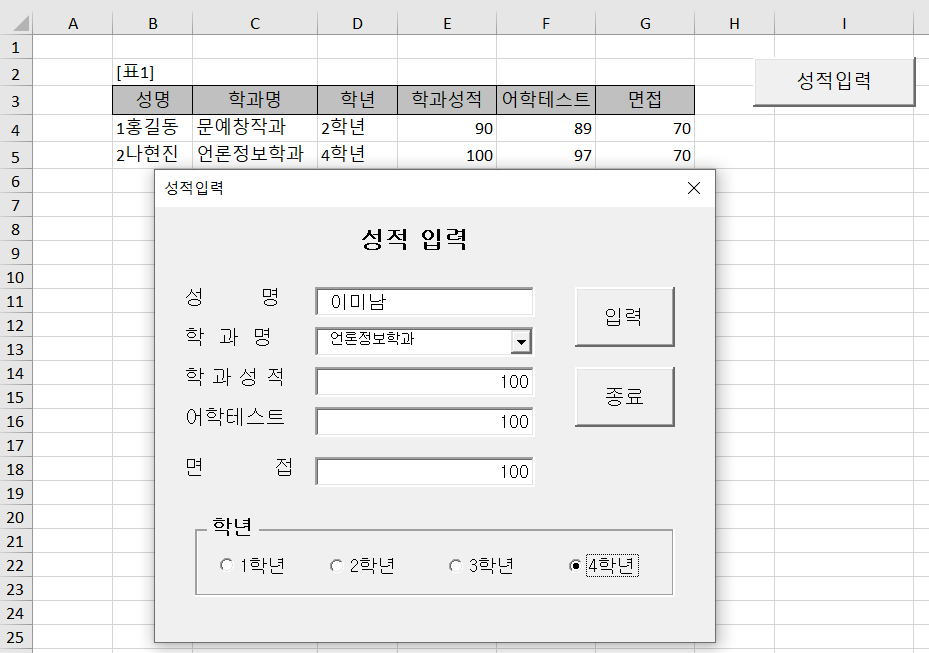
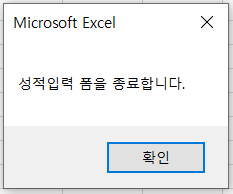
③ <성적입력> 폼의 <종료(cmd종료)> 버튼을 클릭하면 해당 폼의 캡션 속성을 이용하여 그림과 같은 메시지를 표시한 후 폼이 종료되도록 설정하시오.
다음은 스프레드시트_02회 문제 풀이 동영상입니다.
02회 기출문제입니다.
데이타베이스의 문제는
▶ 테이블의 데이터를 테이블에 추가하는 쿼리 작성하기
▶ 폼에 대한 조회 속성 설정하기
▶ Docmd, Requery 사용
▶ Filter와 FilterOn 속성을 이용할 것
처리 기능 구현의 문제에서는 크로스탭쿼리와 매개변수쿼리의 문제가 출제되었습니다.
데이타베이스 2회 문제는 다음과 같습니다. 더보기를 눌러서 문제를 보시면 됩니다.
문제1. DB구축(30점)
1. 효율적인 원생 관리를 위해 데이터베이스를 구축하고자 한다. 다음 지시사항에 따라 <원아> 테이블을 완성하시오. (각 4점)
① ‘원아명’ 필드를 기준으로 내림차순 정렬되도록 테이블 속성을 설정하시오.
② ‘원아명’ 필드는 값이 반드시 입력되도록 설정하시오.
③ ‘생년월일’ 필드에는 2015년 이후 출생자만이 입력되도록 설정하고, 다른 값이 입력되면 “2015년 이후 출생자만 입력”이라고 메시지를 표시하도록 설정하시오.
④ ‘성별’ 필드는 2가지 값만을 가질 수 있도록 데이터 형식을 설정하시오.
⑤ ‘반번호’ 필드에 대하여 중복 가능한 인덱스를 설정하시오.
2. <원아> 테이블의 ‘반번호’ 필드는 <반정보> 테이블의 ‘반번호’ 필드를 참조하고 테이블 간의 관계는 M:1이다. 또한 <교사> 테이블의 ‘교사번호’ 필드와 <반정보> 테이블의 ‘담당교사’ 필드는 1:1의 관계이다. 각 테이블에 대해 다음과 같이 관계를 설정하시오. (5점)
▶ 테이블 간 항상 참조 무결성을 유지하도록 설정하시오.
▶<반정보> 테이블의 ‘반번호’ 필드가 변경되면 <원아> 테이블의 ‘반번호’ 필드가 변경되고 <반정보> 테이블의 ‘담당교사’ 필드가 변경되면 <교사> 테이블의 ‘교사번호’ 필드가 변경되도록 설정하시오.
3. <전원학생> 테이블의 데이터를 <원아> 테이블에 추가하는 쿼리를 작성하시오. (5점)
▶ 원아번호가 “7”로 시작하는 학생만 추가할 것
▶ <전학원생> 테이블의 ‘이전교육원’ 필드는 추가 대상에서 제외할 것
▶ 쿼리 이름은 ‘전학생추가’로 할 것
문제2. 입력 및 수정 기능 구현(25점)
1. <반정보> 폼을 다음의 지시사항에 따라 완성하시오. (각 3점)
① 폼 머리글의 ‘image1’ 컨트롤에 다음과 같은 그림을 삽입하시오.
▶ 그림 이름 : 원아.jpg
▶ 그림 크기 조절 모드 : 전체 확대/축소
② 본문의 반정보, 반명, 담당교사 컨트롤이 <그림>과 같이 위쪽을 기준으로 동일한 높이에 위치하도록 맞추시오.
③ 폼에 레코드를 추가하거나 삭제할 수 없도록 설정하시오.
④ 하위 폼에는 반번호와 관련된 하위 데이터가 표시된다. 하위 폼과 기본 폼을 연결하시오.
⑤ 하위 폼 바닥글의 ‘txt총인원’ 컨트롤에는 <그림>과 같이 총인원이 표시되도록 설정하시오.
▶ COUNT 함수와 & 연산자를 이용할 것
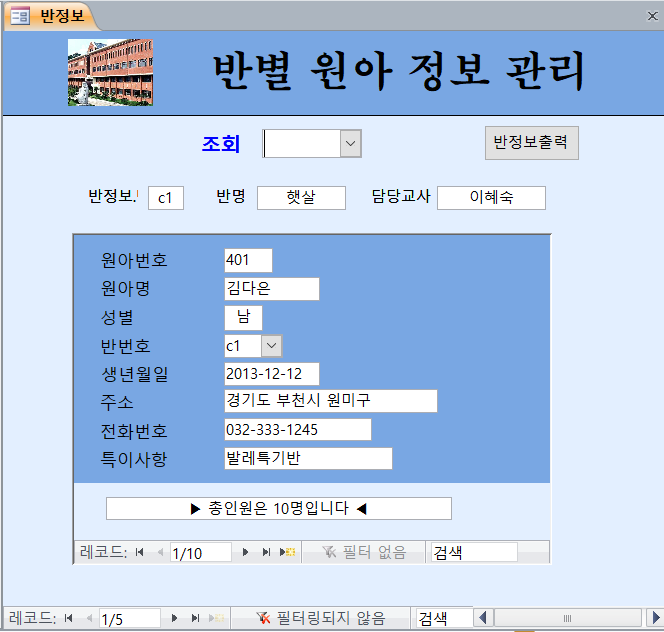
2. ‘원아정보’ 폼의 반번호(cmb반번호) 컨트롤에 대해 1번 <그림>을 참조하여 다음과 같이 조회 속성을 설정하시오. (5점)
▶ <반정보> 테이블의 ‘반번호’와 ‘반명’을 표시하시오.
▶ 컨트롤에는 ‘반번호’가 저장되도록 설정하시오.
▶ ‘반번호’와 ‘반명’의 열 너비를 각각 1cm, 2cm로 설정하고, 목록 너비를 3cm로 설정하시오.
3. ‘원아정보’ 폼의 본문을 더블클릭하면 <그림>과 같이 현재 선택된 레코드를 삭제하겠냐는 메시지 상자가 나타나도록 이벤트 프로시저로 구현하시오. (5점)
▶ 대화상자 타이틀에 표시된 ‘원아정보’는 현재 폼의 이름임
▶ ‘예’ 버튼을 클릭하면 현재 화면에 표시된 레코드를 삭제할 것
▶ ‘아니요’를 클릭하면 현재 폼의 데이터를 다시 불러올 것
▶ Docmd, Requery 사용

문제3. 조회 및 출력 기능 구현(25점)
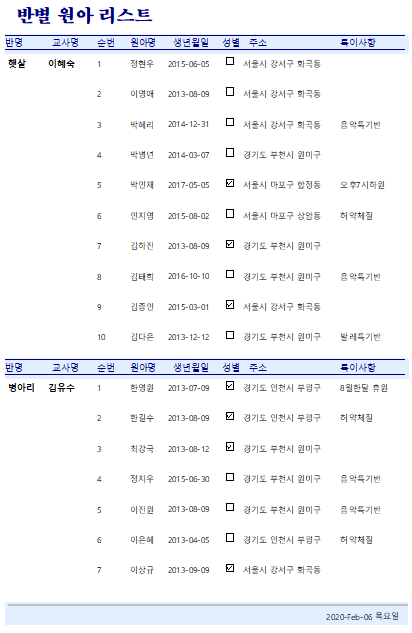
1. 다음의 지시사항 및 화면을 참조하여 <반별원아리스트> 보고서를 완성하시오. (각 3점)
① 반번호 머리글과 페이지 바닥글의 배경색을 ‘Access 테마 2’로 변경하시오.
② ‘반번호’ 필드를 기준으로 오름차순으로 정렬하되 동일한 반에서는 ‘원아명’을 기준으로 내림차순으로 정렬되어 표시되도록 설정하시오.
③ 본문의 ‘txt반명’, ‘txt교사명’ 컨트롤은 그룹 내에서 첫 번째 값만 표시되도록 설정하시오.
④ 본문의 ‘txt순번’ 컨트롤에는 해당 그룹 내에서의 일련번호가 표시되도록 설정하시오.
⑤ 페이지 바닥글의 ‘txt날짜’ 컨트롤에는 날짜만을 표시하는 함수와 Format 함수를 이용하여 다음과 같이 표시하시오.
▶ 표시 예 : 2018-Nov-28 화요일
2. ‘반정보’ 폼의 ‘cmb조회’ 콤보 상자에서 특정 값을 선택(Change)하면 다음과 같은 기능이 수행되도록 이벤트 프로시저로 구현하시오. (5점)
▶ ‘cmb조회’ 컨트롤에서 선택한 반명과 동일한 반의 자료만 표시할 것
▶ Filter와 FilterOn 속성을 이용할 것
3. ‘반정보’ 폼의 ‘반정보출력(cmd출력)’ 버튼을 클릭하면 다음과 같은 기능이 수행되도록 이벤트 프로시저로 구현하시오. (5점)
▶ ‘반별원아리스트’ 보고서를 ‘인쇄 미리 보기’의 형태로 열 것
▶ ‘cmb조회’ 컨트롤에서 선택한 반명과 동일한 반의 자료를 표시할 것
문제4. 처리 기능 구현(20점)
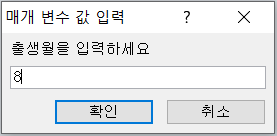
1. ‘원아종합’ 쿼리를 이용하여 해당월 출생자를 알려주는 매개 변수 쿼리를 다음 지시에 따라 작성하시오. (5점)
▶ 출생월을 매개 변수로 입력 받아 그림과 같이 표시하시오.
▶ 쿼리 이름은 <이달의생일자>로 하시오.
 |
→ |  |
2. <원아종합> 쿼리를 이용하여 반별, 성별 원아수를 나타내는 크로스탭 질의를 <화면>과 같이 작성하시오. (5점)
▶ 쿼리 이름은 <반별남여수>로 하시오.
▶ 구분은 ‘성별’ 필드를 이용하되 ‘성별’ 필드에 체크 표시가 되어 있으면 “남”, 아니면 “여”로 간주할 것

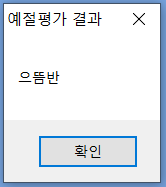
3. ‘원아정보’ 폼의 ‘cmb반번호’ 컨트롤에 포커스가 옮겨가면(Got Focus) 다음과 같은 기능이 수행되도록 이벤트 프로시저로 구현하시오. (10점)
▶ 반번호가 ‘c1’이면 “으뜸반”, ‘c2’이면 “버금반”, 나머지는 “내년을 기대하세요” 메시지를 <그림>과 같이 메시지 상자에 표시할 것
다음은 데이타베이스_02회 문제 풀이 동영상입니다.
2회차 문제를 풀어보았습니다. ^^;
기초를 공부하신 분들은 기출문제를 쭈욱 이어서 보시면 되겠지만,
함수의 기초, 배열함수, 사용자정의, 프로시저의 부분이나
액세스의 입력마스크, 유효성 검사 규칙, 조회설정의 조건의 공식이나
도메인함수 부분, 그리고 쿼리 작성하는 부분의 기초 부분들이 기본이 되어야
보다 이해하기가 수월해 지실꺼 같습니다!! 물론 그냥 모르더라도 꾸준히 계속해서 보시고 외우셔서
문제를 풀어도 되겠지만!! 여튼 이러한 기초 부분의 내용들을 다루는 영상도 조만간 만들어서 올려놓을께요!! ^^;
바램이 있다면, 얼른 구독자 수 1000명을 돌파해서, 새로운 것들을 시도해 볼 것들을 이래저래 기대해봅니다!!
화이팅!! 한방에 합격 가즈아~!!
'유독잘생긴이미남 > 컴활1급자격증과정' 카테고리의 다른 글
| 컴활1급실기독학 - 엑셀 기초과정(2일차) (0) | 2020.02.18 |
|---|---|
| 컴활1급실기독학 - 엑셀 기초과정(1일차) (3) | 2020.02.17 |
| 컴활1급실기 독학 - 시작이 반이다!! 1회 문제 풀어보기!! (0) | 2020.02.06 |
| 컴활1급실기 과정을 공부해 볼까 합니다. (0) | 2020.02.05 |
| 컴활1급엑셀(2018년상시1) 계산문제 함수예습 (0) | 2019.07.12 |