
티스토리 뷰
컴퓨터자격증 독학으로 합격 가즈아~!!
컴퓨터활용능력2급 최신기출문제 2016년 2회 기출문제입니다.
계산작업으로는,
▶ IF, AND, AVERAGE 함수 사용
▶ IFERROR, CHOOSE, MID 함수 사용
▶ DAVERAGE와 ROUNDDOWN함수 사용
▶ VLOOKUP과 LEFT 함수 사용
▶ COUNTIFS, SUMIFS, AVERAGEIFS 중 알맞은 함수와 & 연산자 사용
2016년 3회와 거의 비슷한 함수들이 나왔습니다.
분석작업으로는,
피벗테이블과 통합에 관한 문제가 출제되었습니다.
한번 풀어보실까요??
문제는 https://hindler.tistory.com/159?category=631850
컴활2급실기 기출문제 문제와 기출문제(ver.20190405)
새로 추가된 컴활2급 실기 기출문제와 기출문제예제입니다. 다운로드 받으셔서 열공합시다!! 기출문제를 기준으로 열심히 풀어보시고, 반복해 보시면 컴활2급 실기는 쉽게 패스할 수 있습니다. 열공들 하세요!!..
hindler.tistory.com
여기에서 문제를 받아서 보셔도 되고, 더보기를 누르셔서 문제를 보고 하셔도 됩니다. ^^;
문제1 기본작업(20점)
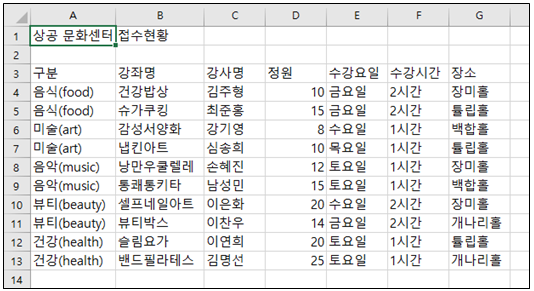
1. ‘기본작업-1’ 시트에 다음의 자료를 주어진 대로 입력하시오. (5점)
2. ‘기본작업-2’ 시트에 대하여 다음의 지시사항을 처리하시오. (각 2점)
① [A1:G1] 영역은 ‘병합하고 가운데 맞춤’, 글꼴 ‘HY신명조’, 크기 17, 행의 높이를 30으로 지정하시오.
② [G3] 셀의 “판매량”을 한자 “販賣量”으로 변환하시오.
③ [G13] 셀에 “최대판매량”이라는 메모를 삽입한 후 ‘자동 크기’로 지정하고, 항상 표시되도록 하시오.
④ [F4:F15] 영역은 사용자 지정 서식을 이용하여 천 단위 구분 기호와 숫자 뒤에 “원”을 표시하되, 셀 값이 0일 경우에는 “0원”으로 표시하시오.(표시 예 : 1000 → 1,000원).
⑤ [A3:G15] 영역은 ‘모든 테두리( )’와 ‘굵은 상자 테두리( )’를 적용하여 표시하시오.
3. ‘기본작업-3’ 시트에 대하여 다음의 지시사항을 처리하시오. (5점)
‘사무용품 관리 현황’표에서 입고량이 200 이상, 300 미만이면서 제품명이 “프”로 끝나는 데이터를 사용자 지정 필터를 사용하여 검색하시오.
▶ 사용자 지정 필터의 결과는 [A4:H18] 영역의 데이터를 이용하여 추출하시오.
문제2 계산작업(40점)
1. [표1]에서 필기[C3:C12]가 필기 평균 이상이고, 실기[D3:D12]가 실기 평균 이상이면 “합격”을 그렇지 않으면 공백을 결과[E3:E12]에 표시하시오. (8점)
▶ IF, AND, AVERAGE 함수 사용
2. [표2]에서 제품코드[G3:G12]의 다섯 번째 문자가 “1”이면 “기억장치”, “2”이면 “입력장치”, “3”이면 “출력장치”, 그 외에는 “코드오류”를 분류[J3:J12]에 표시하시오. (8점)
▶ IFERROR, CHOOSE, MID 함수 사용
3. [표3]에서 지역[A16:A25]이 “수원”이거나 “용인”인 지역의 처리비용[D16:D25]의 평균을 계산하여 [D26] 셀에 표시하시오. (8점)
▶ [E24:E26] 영역에 조건 입력
▶ 결과값은 천의 자리에서 내림하여 만의 자리까지 표시(예 :123,456 → 120,000)
▶ DAVERAGE와 ROUNDDOWN함수 사용
4. [표4]에서 제품코드[G16:G26]와 수량[H16:H26], 제품단가표[K17:L20]를 이용하여 판매액[I16:I26]을 계산하시오. (8점)
▶ 판매액 = 수량 × 단가
▶ 제품단가표 의미 : 제품코드의 앞 두 자리가 “SS”이면 단가는 12,500, “AA”이면 15,000, “NN”이면 16,500, “GG”이면 18,000임
▶ VLOOKUP과 LEFT 함수 사용
5. [표5]에서 장르[B30:B39]가 “코미디”이면서 관람등급[C30:C39]이 “전체”인 영화들의 예매총액[E30:E39] 합계를 계산하여 [F39] 셀에 표시하시오. (8점)
▶ 숫자 뒤에 “만원”을 표시(예:123만원)
▶ COUNTIFS, SUMIFS, AVERAGEIFS 중 알맞은 함수와 & 연산자 사용
문제3 분석작업(20점)
1. ‘분석작업-1’ 시트에 대하여 다음의 지시사항을 처리하시오. (10점)
‘택배 배송 현황’표를 이용하여 배송시간대는 ‘보고서 필터’, 배송지역은 ‘행 레이블’, 물품종류 ‘열 레이블’로 처리하고, ‘값’에 거리(m)의 평균과 배송료의 최대값을 계산한 후 ‘∑ 값’을 ‘행 레이블’로 설정하는 피벗 테이블을 작성하시오.
▶ 피벗 테이블 보고서는 동일 시트의 [A21] 셀에서 시작하시오.
▶ 피벗 테이블 보고서는 행의 총합계만 설정하시오.
2. ‘분석작업-2’ 시트에 대하여 다음의 지시사항을 처리하시오. (10점)
데이터 통합 기능을 이용하여 [표1], [표2], [표3]에 대한 프로그램별 ‘첫째주’, ‘둘째주’, ‘셋째주’, ‘넷째주’의 평균을 ‘2/4분기 드라마 시청률(%)’표의 [H15:K23] 영역에 계산하시오.
문제4 기타작업(20점)
1. ‘매크로작업’ 시트에서 다음과 같은 기능을 수행하는 매크로를 현재 통합 문서에 작성하고 실행하시오.(각 5점)
① [E14] 셀에 총판매액의 평균을 계산하는 ‘평균’매크로를 생성하시오.
▶ [개발 도구] → [삽입] → [양식 컨트롤]의 ‘단추( )’를 동일 시트의 [G3:H5] 영역에 생성한 후 텍스트를 “평균”으로 입력하고, 도형을 클릭할 때 ‘평균’매크로가 실행되도록 설정하시오.
② [D4:D13],[E4:E14] 영역을 ‘통화 형식(\)’기호로 표시하는 ‘통화’매크로를 생성하시오.
▶ [도형] → [사각형]의 ‘모서리가 둥근 직사각형( )’을 동일 시트의 [G8:H10] 영역에 생성한 후 텍스트를 “통화”으로 입력하고, 도형을 클릭할 때 ‘통화’매크로가 실행되도록 설정하시오.
※ 셀 포인터의 위치에 상관없이 현재 통합 문서에서 매크로가 실행되어야 정답으로 인정됨
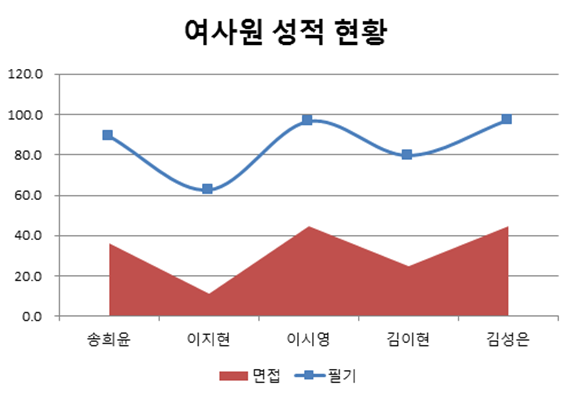
2. ‘차트작업’시트에서 다음 지시사항에 따라 <그림>과 같이 차트를 수정하시오. (각 2점)
※ 차트는 반드시 문제에서 제공한 차트를 사용하여야 하며, 신규로 작성 시 0점 처리됨
① 성명별로 ‘필기’와 ‘면접’계열만 차트에 표시되도록 데이터 범위를 지정하시오.
② ‘면접’계열의 차트 종류를 ‘영역형’으로 변경하시오.
③ 세로(값) 축의 표시 형식은 ‘셀 서식’에서 범주는 ‘숫자’, 소수 자릿수는 1로 지정하시오.
④ ‘필기’계열의 선 스타일은 ‘완만한 선’으로, 표식은 ‘■’으로 지정하시오.
⑤ 범례는 아래쪽에 배치하시오.
다음은 2016년 2회 동영상 설명입니다.
영상 중에 나오는 <엑셀기초다지기>의 영상 URL은 다음과 같습니다.
| 단원 | 유튜브 URL | |
| 1 | 반창고 vs 화살표 vs 플러스??!! | https://youtu.be/wpQ1eAkwDvY |
| 2 | 내가 아는 영어단어 10개(feat.Excel) | https://youtu.be/Q86xfCr9LqE |
| 3 | 기본함수 익히기(feat.절대변하지마!!) | https://youtu.be/IrE728iRSao |
| 4 | 논리함수 익히기(if, countif, sumif, averageif...) | https://youtu.be/cXgwQnH1m4A |
| 5 | 데이타베이스함수 익히기(D + 기본함수??!!) | https://youtu.be/bHwAoGjDBGw |
| 6 | And & Or 함수를 이용한 조건함수 익히기 | https://youtu.be/dfs5mVXiEmc |
| 7 | 참조함수 익히기(vlookup??hlookup!!) | https://youtu.be/lxVj3vtLo8U |
| 8 | 날짜와시간함수, 문자열함수(feat.엑셀의중수) | https://youtu.be/bdpjJRLB_QQ |
컴활2급 한방에 합격 할 수 있도록 여러분의 옆에 있는 잘생긴이미남이었습니다. ^^;
화이팅!!
'유독잘생긴이미남 > 컴활2급자격증과정' 카테고리의 다른 글
| 컴활2급실기 같이 공부해 봅시다!! (0) | 2020.04.01 |
|---|---|
| [컴활2급실기] 2016년 1회 기출문제(독학용마무리!!) (0) | 2020.01.08 |
| [컴활2급실기] 2016년 3회 기출문제(독학용) (0) | 2020.01.03 |
| [컴활2급실기] 2017년 1회 기출문제(독학용) (0) | 2019.12.03 |
| [컴활2급실기] 2017년 상시 기출문제(독학용) (0) | 2019.11.16 |